맥에 있는 민감한 이미지 파일, 혹시 그냥 두셨나요? 중요한 개인 정보가 담긴 사진들을 안전하게 보호하고 싶다면 지금 바로 비밀번호를 걸어보세요. macOS 기본 기능만으로 사진 파일에 비밀번호를 설정하는 2가지 초간단 방법을 알려드릴게요. 외부 앱 없이도 소중한 정보를 지킬 수 있어요.

맥 이미지 파일, 왜 비밀번호를 걸어야 할까요?
우리가 무심코 저장해두는 이미지 파일 속에는 생각보다 민감한 정보가 많아요. 세금 관련 서류, 은행 거래 내역, 신분증 스캔본 등 개인 정보가 가득한 이미지들이죠. 이런 파일들이 암호화되지 않은 채 바탕화면이나 다운로드 폴더에 있다면 어떨까요? 누군가 내 맥에 물리적으로 접근하거나, 해킹 등으로 원격 접근했을 때 너무나 쉽게 정보를 탈취당할 수 있어요.
특히 요즘은 인공지능(AI) 기술이 발전하면서, 파일 이름이 아무리 교묘하게 숨겨져 있어도 AI가 이미지 내용을 분석해 민감 정보를 찾아내는 것이 점점 쉬워지고 있어요. “설마 내 컴퓨터까지 누가 들여다보겠어?” 하는 안일한 생각은 금물! 소중한 내 정보를 지키기 위해선 작은 보안 습관이 필수랍니다.
번거로운 Disk Utility: 암호화된 가상 디스크 만들기
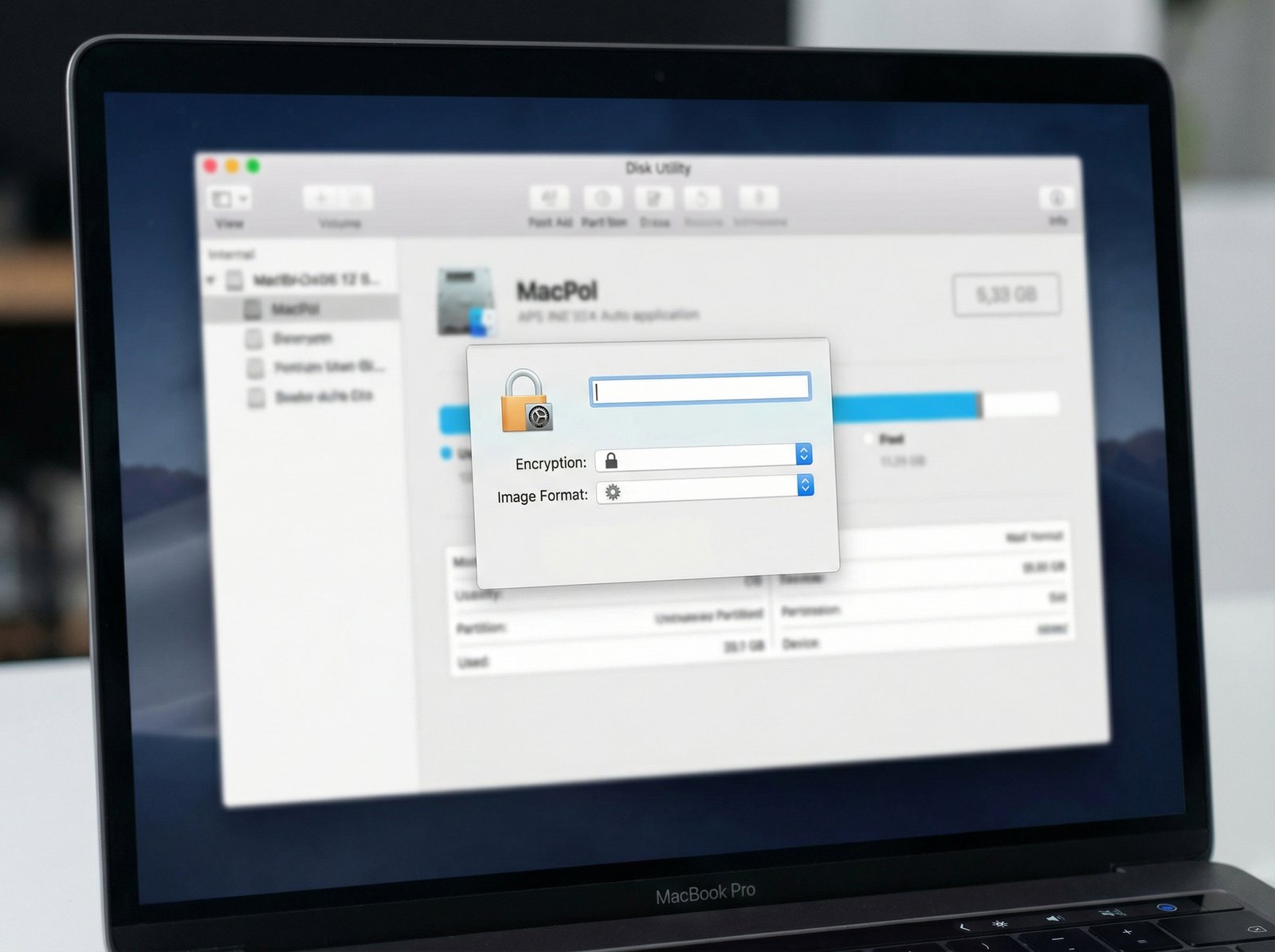
첫 번째 방법은 ‘디스크 유틸리티(Disk Utility)’를 이용해 암호화된 가상 디스크(DMG 파일)를 만드는 거예요. 여러 개의 민감한 파일(이미지뿐만 아니라 문서도 가능해요)을 한 번에 안전하게 보관하고 싶을 때 유용하죠.
- 새 폴더 만들기: 비밀번호를 걸고 싶은 이미지 파일들을 하나의 폴더에 모아주세요.
- 디스크 유틸리티 실행: Finder > 응용 프로그램(Applications) > 유틸리티(Utilities) > ‘디스크 유틸리티(Disk Utility)’를 엽니다.
- 폴더에서 이미지 생성: 상단 메뉴에서 파일(File) > 새로운 이미지(New Image) > ‘폴더에서 이미지 생성(Image from Folder)’을 선택하고, 앞서 만든 폴더를 지정해요.
- DMG 파일 설정:
- 새로 생성될 가상 디스크의 이름과 저장 위치를 정해요.
- 암호화(Encryption): ‘AES-128비트 암호화’ 또는 ‘AES-256비트 암호화’ 중 선택해요. (더 강력한 보안을 원하면 AES-256을 추천하지만, 128비트도 충분히 강력해요.)
- 이미지 포맷(Image Format): ‘읽기/쓰기(Read/Write)’를 선택해야 나중에 파일을 추가하거나 삭제할 수 있어요. (기본값인 압축(Compressed)은 읽기 전용이에요.)
- 비밀번호 설정: 원하는 비밀번호를 입력하고 ‘선택(Choose)’을 눌러 DMG 파일을 생성해요.
이렇게 만든 DMG 파일은 열 때마다 비밀번호를 입력해야 해요. 단점은 파일을 수정하거나 추가할 때마다 가상 디스크를 마운트(연결)하고 언마운트(해제)해야 하는 번거로움이 있다는 점이에요. 소수의 이미지만 보호하고 싶다면 다음 방법이 훨씬 간단하답니다.
가장 빠르고 쉬운 방법: 미리보기 앱으로 PDF 변환하기
단일 이미지 파일을 빠르게 암호화하고 싶다면 macOS에 내장된 ‘미리보기(Preview)’ 앱을 활용하는 것이 최고예요. 이미지 파일을 PDF로 변환하면서 비밀번호를 걸 수 있는데, 몇 초밖에 걸리지 않아요.
미리보기로 PDF 비밀번호 설정하는 3단계
여기서는 중요 세금 정보가 담긴 이미지를 예시로 들어볼게요. 이 이미지를 그냥 데스크탑에 두면 아이콘만으로도 민감한 정보가 노출될 수 있잖아요. 단순하게 파일 이름을 ‘요리 레시피.png’처럼 바꾸는 건 아무 의미 없어요. 보안에는 아무런 도움이 되지 않거든요.
-
미리보기 앱으로 이미지 열기: 비밀번호를 걸고 싶은 이미지를 마우스 오른쪽 버튼으로 클릭한 뒤 ‘연결 프로그램(Open With)’ > ‘미리보기’를 선택해요. 대부분 미리보기가 기본 앱으로 설정되어 있어 더블클릭만으로도 열릴 거예요.
-
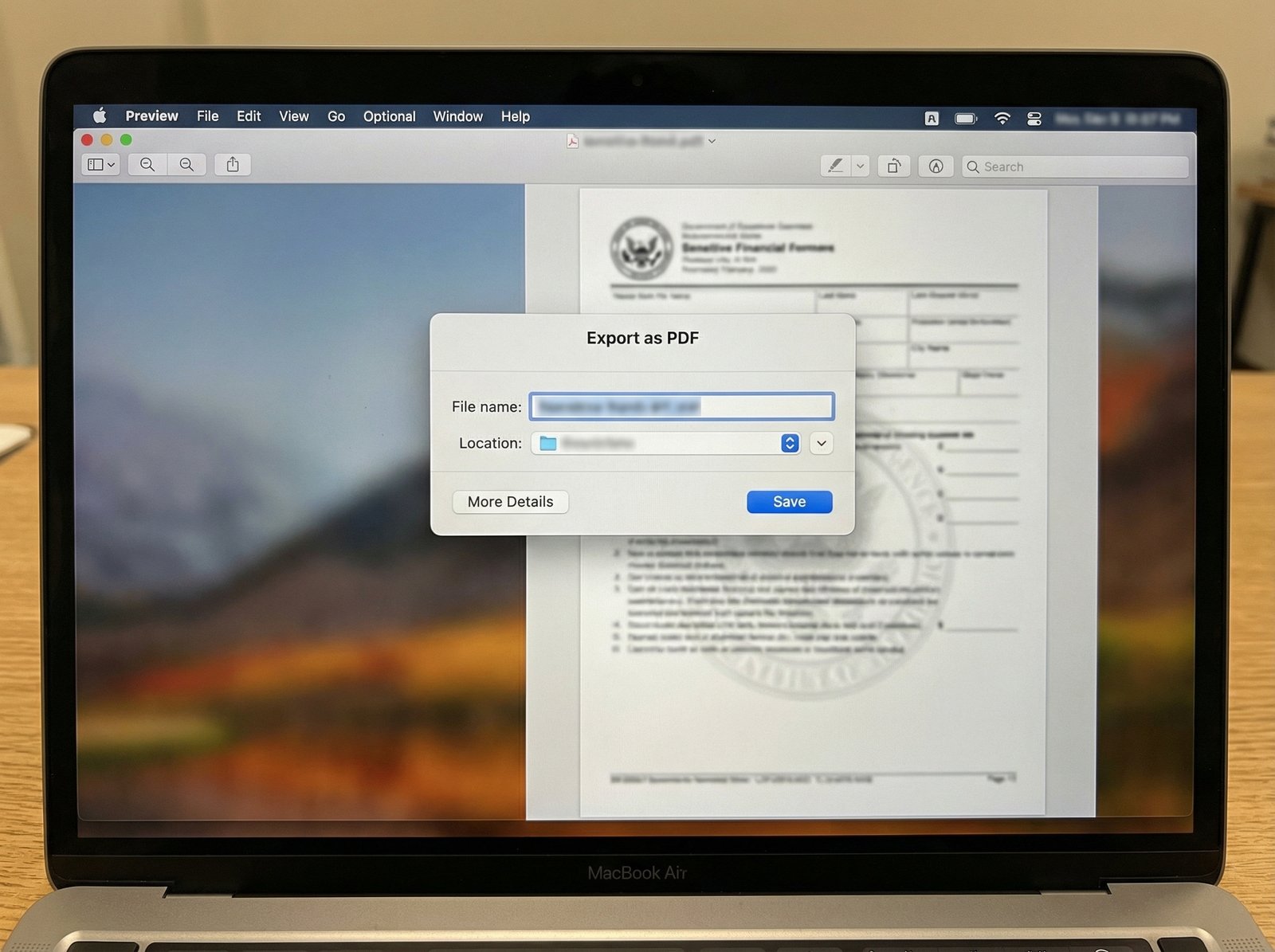
이미지를 PDF로 내보내기: 미리보기 앱 상단 메뉴에서 ‘파일(File)’ > ‘PDF로 내보내기(Export as PDF)’를 선택해요. 파일 이름을 지정하고 저장할 위치를 선택한 다음, ‘세부사항 더 보기(More Details)’를 클릭해요.
-
PDF에 비밀번호 적용: ‘도큐멘트 열기 암호 요구(Require Password To Open Document)’ 상자를 체크하고 원하는 비밀번호를 입력해요. 이 화면에서는 소유자 암호도 입력하라고 나오는데, 파일을 공유할 계획이 없거나 권한을 따로 설정하지 않을 경우에도 동일한 비밀번호를 입력해도 괜찮아요. ‘적용(Apply)’을 누르고 ‘저장(Save)’하면 새로운 암호화된 PDF 파일이 지정된 위치에 생성돼요.
이제 원본 이미지 파일은 삭제하고 휴지통을 비우면 끝! 다음부터 이 PDF 파일을 열 때는 설정한 비밀번호를 입력해야만 내용을 볼 수 있어요.
DMG vs PDF 암호화, 뭐가 다를까요?
디스크 유틸리티를 통한 DMG 파일은 AES-256비트 암호화를 사용하는 반면, 미리보기 앱의 PDF 암호화는 AES-128비트를 사용해요. 숫자가 다르다고 해서 미리보기 방식이 ‘덜 안전하다’고 생각할 필요는 없어요.
AES-128비트는 128비트 크기의 키를 사용하는데, 이 역시 엄청나게 많은 조합을 만들어내기 때문에 무차별 대입 공격으로는 거의 해독이 불가능해요. 정부 기밀처럼 극도로 민감한 정보를 다루는 것이 아니라면, 일반적인 위협으로부터 파일을 보호하는 데 AES-128은 충분히 강력한 암호화 방식이랍니다.
물론 이 과정이 처음에는 길게 느껴질 수도 있지만, 몇 번 해보면 몇 초 만에 암호화된 PDF를 만들 수 있게 될 거예요.

개인 정보 보호, 작은 습관이 큰 차이를 만들어요
맥북이나 아이맥 등 내 Mac에 민감한 이미지 파일들이 아무렇게나 저장되어 있다면 보안에 취약할 수밖에 없어요. 오늘 알려드린 ‘디스크 유틸리티’와 ‘미리보기 앱’을 활용한 두 가지 맥 이미지 파일 비밀번호 설정 방법으로 소중한 개인 정보를 더욱 안전하게 지켜보세요. 이 작은 습관 하나가 미래의 큰 문제를 막아줄 수 있답니다.
출처: https://9to5mac.com/2025/12/30/security-bite-how-to-password-protect-sensitive-image-files-on-mac/ (사실 왜곡 금지!)
같이 보면 좋은 글
#맥보안 #맥파일암호화 #이미지비밀번호 #맥북팁 #사진보호 #미리보기앱 #디스크유틸리티 #PDF암호화 #개인정보보호 #macOS