새 macOS Tahoe 업데이트 후 갑자기 맥북이 멈추고 버벅여서 답답하셨죠? M3 맥북 프로를 사용하는데도 같은 문제를 겪었다면, 제가 찾은 간단한 해결책을 주목해 보세요. 단 두 가지 설정 변경으로 지긋지긋한 프리징 현상에서 벗어날 수 있답니다. 지금 바로 그 방법을 알려드릴게요.

맥북, 왜 갑자기 멈추고 버벅일까요?
최신 macOS Tahoe로 업데이트하고 나서 맥북이 예상치 못하게 1~2초씩 멈추는 현상, 경험해 보셨나요? 특정 앱 문제가 아닌데도 불규칙적으로 발생하는 이런 증상은 정말 난감해요. 아무리 앱을 닫고 재시동해도 소용없고, 심지어 최신 업데이트를 설치해도 해결되지 않아 더욱 답답하셨을 거예요. 활동 상태 보기를 확인해 봐도 메모리 사용량은 괜찮다고 나오니 원인을 알기 어렵죠.
활동 상태 보기가 말해주는 의외의 범인!
맥북 프리징 문제가 계속될 때, 저도 활동 상태 보기를 켜두고 유심히 살펴봤어요. 겉으로는 이상이 없어 보였지만, CPU 탭에서 corespotlightd와 kernel_task라는 두 프로세스가 주기적으로 100%를 훌쩍 넘는 CPU 사용량을 보이고 있더라고요. 심지어 corespotlightd는 200% 가까이 치솟기도 했죠. 백그라운드 작업인데도 이렇게 높은 CPU 사용량은 분명 문제가 있다고 생각했어요.
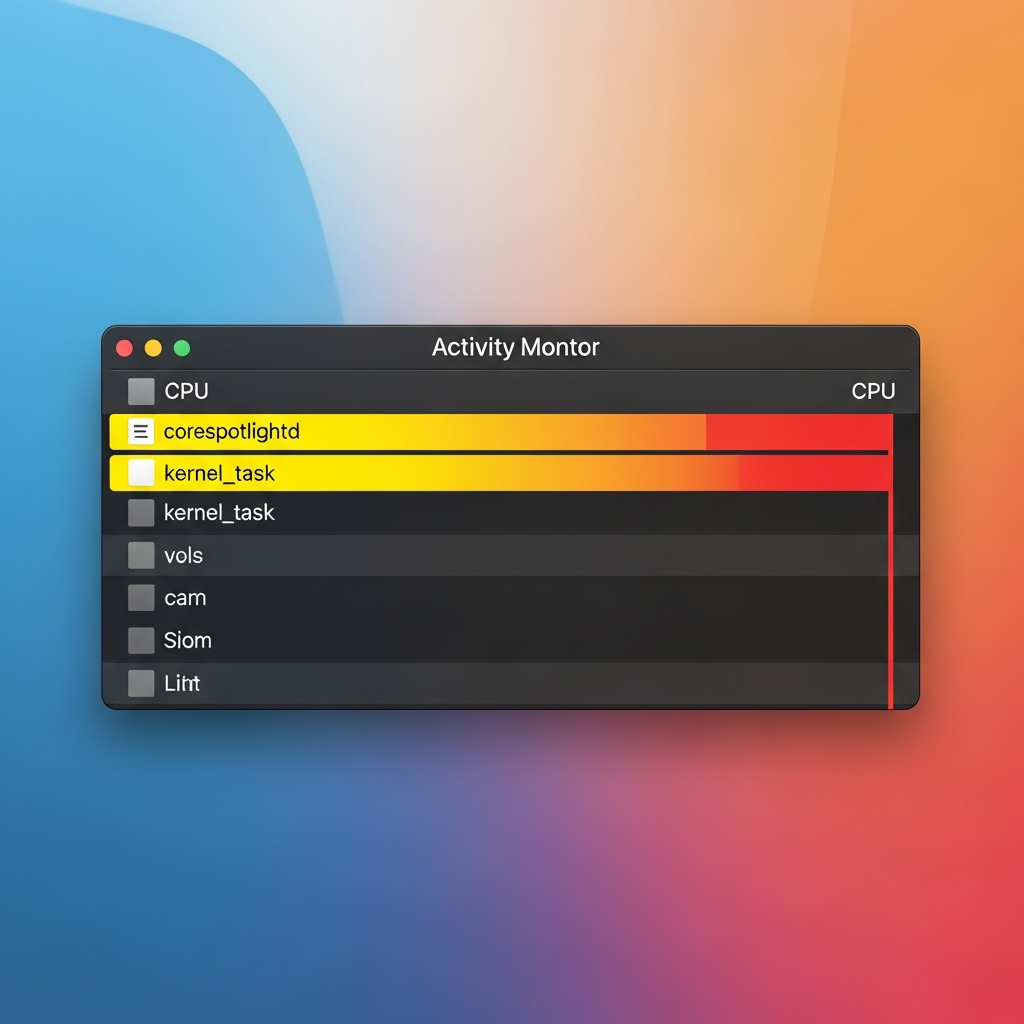
스포트라이트, 혹시 당신의 맥북을 괴롭히고 있나요?
높은 CPU 사용량을 보이는 corespotlightd가 바로 스포트라이트와 관련된 프로세스라는 것을 알게 되었어요. 저는 스포트라이트를 자주 사용하지 않지만, 이 프로세스가 시스템 성능에 큰 영향을 주고 있었던 거죠. 시스템 설정에서 스포트라이트 탭으로 들어가 보니, 다양한 앱과 시스템 콘텐츠 토글들이 있었어요. 그중에서도 제 눈길을 사로잡은 건 바로 상단의 두 가지 옵션이었답니다.
단 2가지 설정 변경으로 맥북 프리징 해결하는 법
바로 “관련 콘텐츠 보기”와 “Apple 검색 개선에 참여” 이 두 가지 토글이었어요. 특히 “Apple 검색 개선에 참여”는 Safari, Siri, Spotlight 등 사용자의 검색 쿼리를 Apple에 저장하도록 허용하는 옵션이죠. 저는 이 두 가지 토글을 모두 껐어요. 그랬더니 거의 즉시 CPU 사용량이 눈에 띄게 떨어지는 것을 확인할 수 있었답니다. corespotlightd 프로세스도 CPU 사용량 상위 목록에서 사라졌고요.

한 시간 정도 기다렸다가 다시 두 토글을 켜봤는데, 그 이후로 일주일 내내 맥북이 멈추는 현상이 다시 발생하지 않았어요! 믿기지 않을 정도로 간단한 방법이었죠.
그래도 문제가 계속된다면, 이렇게 해보세요!
만약 저와 같은 방법으로 문제가 해결되지 않았다면, 스포트라이트 설정에서 개별 앱의 토글을 하나씩 꺼보시는 것도 좋은 방법이에요. 특히 Pages 앱이 문제를 일으키는 경우가 있다는 의견도 있으니, Pages 앱 관련 토글부터 확인해 보시는 걸 추천해 드려요. 이렇게 하면 다시 맥북을 정상적으로 사용할 수 있을 거예요.

지금까지 macOS Tahoe 업데이트 후 맥북 프리징 현상을 해결하는 간단한 방법을 알려드렸어요. 혹시 여러분의 맥북이 멈추고 버벅여서 불편함을 겪고 계셨다면, 스포트라이트 설정을 확인해 보세요. 이 작은 변화가 다시 여러분의 맥북을 빠르고 쾌적하게 만들어 줄 수 있을 거예요!
출처: https://www.macworld.com/article/2999630/macos-tahoe-freezing-crashing-macbook-pro-fix.html
같이 보면 좋은 글
#macOSTahoe #맥북프리징 #맥북멈춤 #스포트라이트설정 #MacBookPro #CPU과부하 #맥북해결법 #macOS팁 #TechTip #애플지원