새로운 맥북을 손에 넣었을 때의 설렘은 정말 특별하죠. 하지만 이 설렘이 잠깐의 혼란으로 바뀌기도 해요. 어디서부터 손대야 할지 막막할 때가 있거든요. 걱정 마세요! 전문가들이 새 맥북에서 가장 먼저 해야 할 필수 설정 9가지를 알려드릴게요. 이 팁들만 따라 하면 맥북을 내 몸처럼 편안하게, 안전하게, 그리고 효율적으로 쓸 수 있을 거예요.

앱 정리부터 시작해요: 기본 앱 설정 및 관리
새 맥북에는 애플이 제공하는 기본 앱들이 깔려 있지만, 나에게 꼭 맞는 앱들로 채우고 기본 설정을 변경하는 게 중요해요.
- 외부 앱 설치 허용: App Store가 아닌 다른 웹사이트에서 앱을 다운로드하려면,
시스템 설정>개인 정보 보호 및 보안사이드바에서보안섹션으로 이동해요.다음에서 다운로드한 앱 허용이App Store 및 확인된 개발자로 설정되어 있는지 확인해 주세요. - 기본 앱 변경:
- 기본 웹 브라우저:
시스템 설정>데스크탑 및 Dock에서기본 웹 브라우저옆 옵션을 선택해요. - 기본 이메일 앱:
Mail앱을 열고 메뉴 바에서Mail>설정>일반탭에서기본 이메일 읽기옆의 앱을 선택해요. - 기타 파일 유형별 앱:
Finder에서 해당 파일(Control클릭) >정보 가져오기>다음으로 열기옆 화살표 클릭 >기타를 선택한 후 원하는 앱을 고르고항상 다음으로 열기를 체크해요.
- 기본 웹 브라우저:
맥북과 앱, 이제 자동 업데이트로 편하게 관리해요
보안 패치와 최신 기능을 위해 맥북과 앱을 최신 상태로 유지하는 건 필수예요. 자동 업데이트를 설정해 두면 훨씬 편리하죠.
- macOS 자동 업데이트:
시스템 설정>일반>소프트웨어 업데이트로 이동해요.자동 업데이트옆i버튼을 클릭하고 모든 토글을 켜세요. - App Store 앱 자동 업데이트:
App Store앱을 열고 메뉴 바에서App Store>설정으로 이동해자동 업데이트옆 체크박스를 선택해요. - App Store 외 앱 관리: App Store에서 다운로드하지 않은 앱들은
Updatest나MacUpdate같은 서드파티 앱을 사용하면 모든 업데이트를 한 번에 관리할 수 있어요.
생산성을 2배 높이는 숨겨진 트랙패드 제스처 켜기
맥북 트랙패드는 정말 강력해요. 숨겨진 제스처들을 활성화하면 작업 효율이 확 올라갈 거예요.
- App Exposé (앱 익스포제):
시스템 설정을 열고 사이드바에서트랙패드로 이동해요.추가 제스처탭을 클릭한 다음App Exposé옆 드롭다운 메뉴에서 옵션을 선택해 보세요. 현재 사용 중인 앱의 모든 열린 윈도우를 한눈에 볼 수 있어요. - 드래그 기능 활성화:
시스템 설정>손쉬운 사용>포인터 제어기>트랙패드 옵션으로 이동해요. 여기서드래그에 트랙패드 사용을 활성화하고 드롭다운 메뉴에서 옵션을 선택하면, 두 번 탭하고 스와이프하거나 세 손가락 스와이프로 파일을 더 쉽게 이동할 수 있어요.

소중한 파일을 지켜줘요: 타임 머신으로 맥북 백업 설정
컴퓨터를 오래 쓰다 보면 언제든 치명적인 오류가 생기거나 파일을 잃을 수 있어요. 이럴 때를 대비해 파일을 백업해 두는 게 중요해요. 애플의 Time Machine 앱 덕분에 맥북 백업은 아주 쉬워요.
- 외장 저장 장치 연결: 먼저 외장 저장 장치를 맥북에 연결해요.
- 타임 머신 설정:
시스템 설정>일반>Time Machine으로 이동해요.백업 디스크 추가를 클릭하고 드라이브를 선택한 다음디스크 설정을 클릭하고 화면 지침을 따르면 돼요. 이제 맥북이 연결된 동안 정기적으로 자동으로 백업될 거예요.
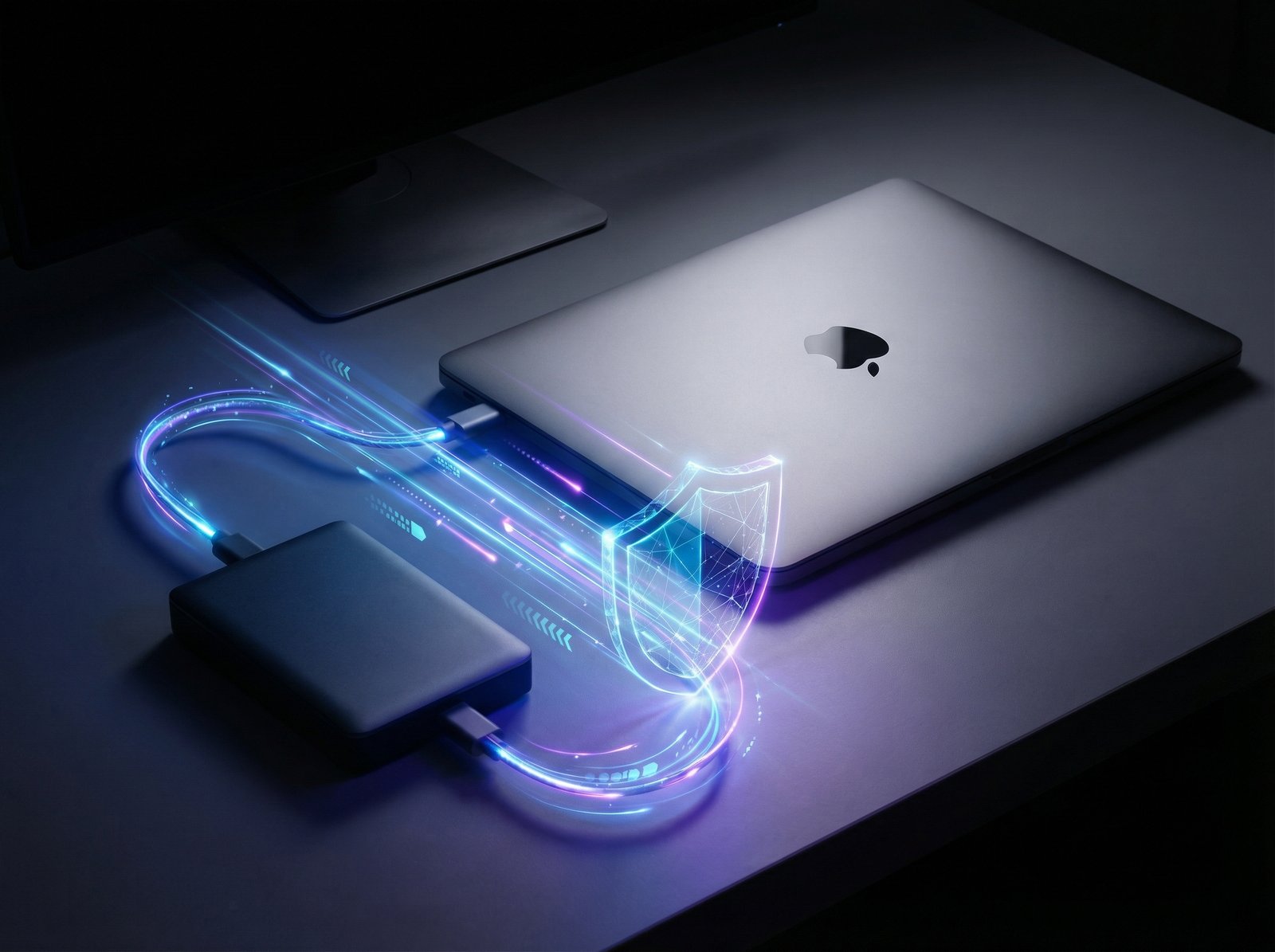
내 정보는 내가 지킨다! 개인 정보 보호 및 Touch ID 설정
애플은 개인 정보 보호와 보안을 매우 중요하게 생각해요. Touch ID를 활용하면 맥북 잠금 해제, 구매 확인 등을 지문으로 할 수 있어 훨씬 안전하죠.
- Touch ID 지문 추가: 맥북 초기 설정 시 한 손가락으로 Touch ID를 설정하지만, 다른 손가락도 추가할 수 있어요.
시스템 설정>Touch ID 및 암호로 이동한 다음지문 추가를 클릭하고 맥북 암호를 입력한 후 지문을 스캐너에 올려 완전히 등록해요. - 개인 정보 보호 설정 확인:
시스템 설정의개인 정보 보호 및 보안섹션을 둘러보며 위치 서비스, 마이크 접근, 민감한 콘텐츠 경고, 앱별 제어 등 다양한 옵션들을 확인하고 나에게 맞게 설정해 주세요.
맥북 데이터를 잠그세요: FileVault로 강력한 암호화
애플 실리콘 칩 또는 T2 보안 칩이 탑재된 맥북은 기본적으로 데이터가 암호화되어 있어요. 하지만 맥북을 사용할 때는 자동으로 암호가 해제되어 잠재적인 취약점이 생길 수 있죠. FileVault를 활성화하면 로그인 암호를 입력해야만 데이터가 해독되도록 설정해서 한 층 더 강력한 보호막을 만들 수 있어요.
- FileVault 활성화:
시스템 설정>개인 정보 보호 및 보안으로 이동해요.보안섹션까지 스크롤을 내린 후FileVault를 클릭하고 옆에 있는 토글을 켜세요. (관리자 계정으로만 가능해요.) - 복구 옵션 선택: iCloud로 복구할지, 아니면 복구 키를 만들지 선택해야 해요. iCloud를 사용한다면 iCloud 복구를 선택하는 게 편리해요.
맥북 배터리 수명, 오래오래 늘리는 꿀팁
맥북 사용자라면 배터리 수명을 최대한 오래 유지하고 싶을 거예요. 몇 가지 설정을 조정하면 배터리 수명을 연장할 수 있어요.
- 저전력 모드 활성화:
시스템 설정을 열고 사이드바에서배터리로 이동해요. 상단에서 전원 어댑터 연결 시 또는 배터리 전원 사용 시저전력 모드를 활성화해서 맥북의 에너지 소비를 줄여보세요. - 최적화된 배터리 충전 활성화:
배터리 성능 상태옆i버튼을 클릭한 다음최적화된 배터리 충전옆 토글을 켜세요. 이 기능은 맥북의 충전 습관을 학습해서 80%를 초과하는 충전을 필요한 시점에 맞춰 완료해 줘요. - 기타 옵션 설정:
배터리섹션 하단의옵션을 클릭하면배터리 사용 시 디스플레이 약간 어둡게와배터리 사용 시 비디오 스트리밍 최적화같은 설정들이 있어요. 이 설정을 활성화하면 배터리 사용 시간을 더욱 늘릴 수 있을 거예요.

하루 종일 봐도 편안하게: 눈 보호를 위한 디스플레이 설정
하루 종일 밝은 화면을 보면 눈에 부담이 될 수 있어요. macOS는 눈의 피로를 덜어주는 몇 가지 유용한 기능을 제공해요.
- 자동 밝기 조절:
시스템 설정>디스플레이로 이동한 다음자동 밝기 조절옆 토글을 켜세요. 이렇게 하면 맥북 밝기가 주변 환경에 맞춰 자동으로 조절되어 눈을 보호하고 배터리 소모도 줄일 수 있어요. - Night Shift 설정:
Night Shift는 저녁 시간 이후 화면 색상을 따뜻하게 조절해서 눈에 가해지는 영향을 부드럽게 해주는 아주 유용한 기능이에요.디스플레이설정 하단의Night Shift를 클릭한 다음 사용자 지정 일정을 설정하거나 일몰-일출 옵션을 사용해 보세요. 색온도를 조절하는 슬라이더도 있어요.
미래 기술을 미리 경험해요: Apple Intelligence 활용 (2025년 기준)
Apple Intelligence는 애플의 AI 시스템으로, 아직 초기 단계이지만 새로운 맥북에서 시도해볼 만한 훌륭한 기능들이 많아요.
- Apple Intelligence 및 Siri 활성화: 시작하기 전에
시스템 설정>Apple Intelligence 및 Siri에서 이 기능을 활성화해 주세요. - Image Playground 앱:
Image Playground앱에서 프롬프트를 입력해서 이미지를 생성할 수 있어요. - 쓰기 도구: 텍스트를 강조 표시하고
Control클릭한 다음쓰기 도구 표시를 선택해 보세요. 이 도구들을 사용하면 텍스트를 재작성하거나, 교정하거나, 핵심 요점을 정리하는 등 다양한 작업을 할 수 있어요. - 다양한 Apple 앱 연동: Apple Intelligence는
Mail,메시지,메모,미리 알림,사진,단축어등 다양한 Apple 앱에서 작동해요. 특정 쿼리나 요청에 대해ChatGPT도 활용할 수 있어 더욱 강력한 기능을 손끝에서 누릴 수 있어요.
새 맥북을 처음 만났을 때 막막하게 느껴졌던 설정들이 이제는 훨씬 명확해졌을 거예요. 오늘 알려드린 팁들을 활용해서 맥북을 나만의 완벽한 도구로 만들고, 생산성과 편의성을 모두 잡는 똑똑한 맥북 사용자가 되어보세요!
출처: https://www.macworld.com/article/3007388/9-tweaks-for-every-new-macbook.html
같이 보면 좋은 글
#맥북설정 #새맥북 #맥북최적화 #맥북팁 #맥북생산성 #맥북사용법 #macbookpro #macbookair #애플팁 #macbookhacks