아이폰 15 프로 액션 버튼, 무음만 쓰지 마세요! 이 버튼은 AI 비서 호출, 스마트 홈 제어, 원터치 전화 등 7가지 놀라운 기능을 수행해요. 아이폰 액션 버튼의 숨겨진 잠재력을 깨워 더 스마트하게 활용하는 법, 지금 바로 알려드릴게요!
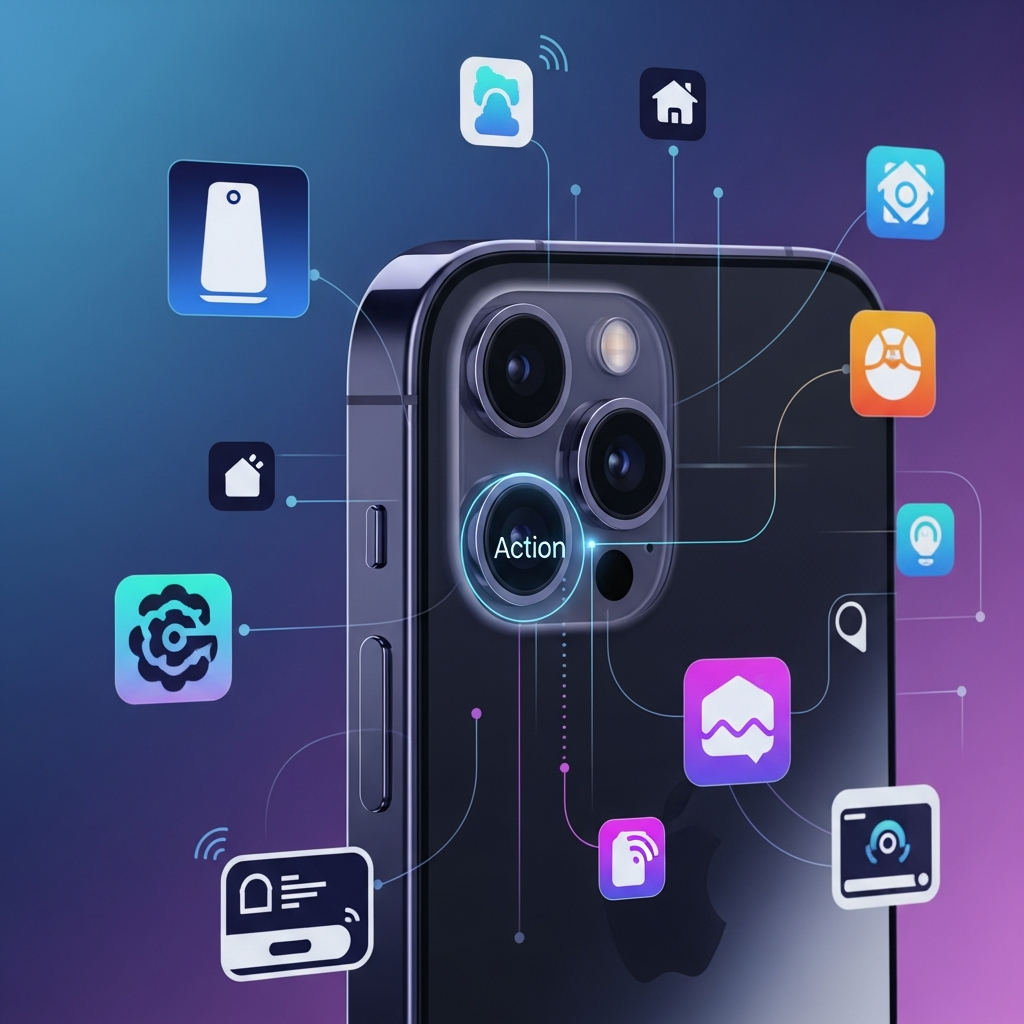
액션 버튼, 기본 설정 이상의 똑똑한 컨트롤 센터 활용법!
액션 버튼을 단순히 무음 전환으로만 쓰고 있다면, 아이폰의 진정한 편리함을 아직 경험하지 못한 거예요. 설정 앱의 ‘액션 버튼’ 섹션으로 들어가 컨트롤 옵션을 선택해 보세요. 여기서는 애플이 기본으로 제공하는 기능 외에도 훨씬 더 유용한 다양한 토글 기능을 만날 수 있답니다. 다크 모드를 빠르게 켜고 끄거나, 집중 모드를 전환하고, 심지어 퀵 노트를 실행하거나 계산기를 여는 것도 가능해요. 평소 자주 쓰는 앱들이 있다면, 해당 앱에서 제공하는 액션 버튼 호환 기능을 찾아보는 것도 좋겠죠? 버튼을 길게 누르는 것만으로 원하는 기능을 바로 실행할 수 있어 정말 편리할 거예요.
“헤이 시리” 대신 버튼 하나로? 아이폰 액션 버튼으로 AI 비서 호출하는 법!
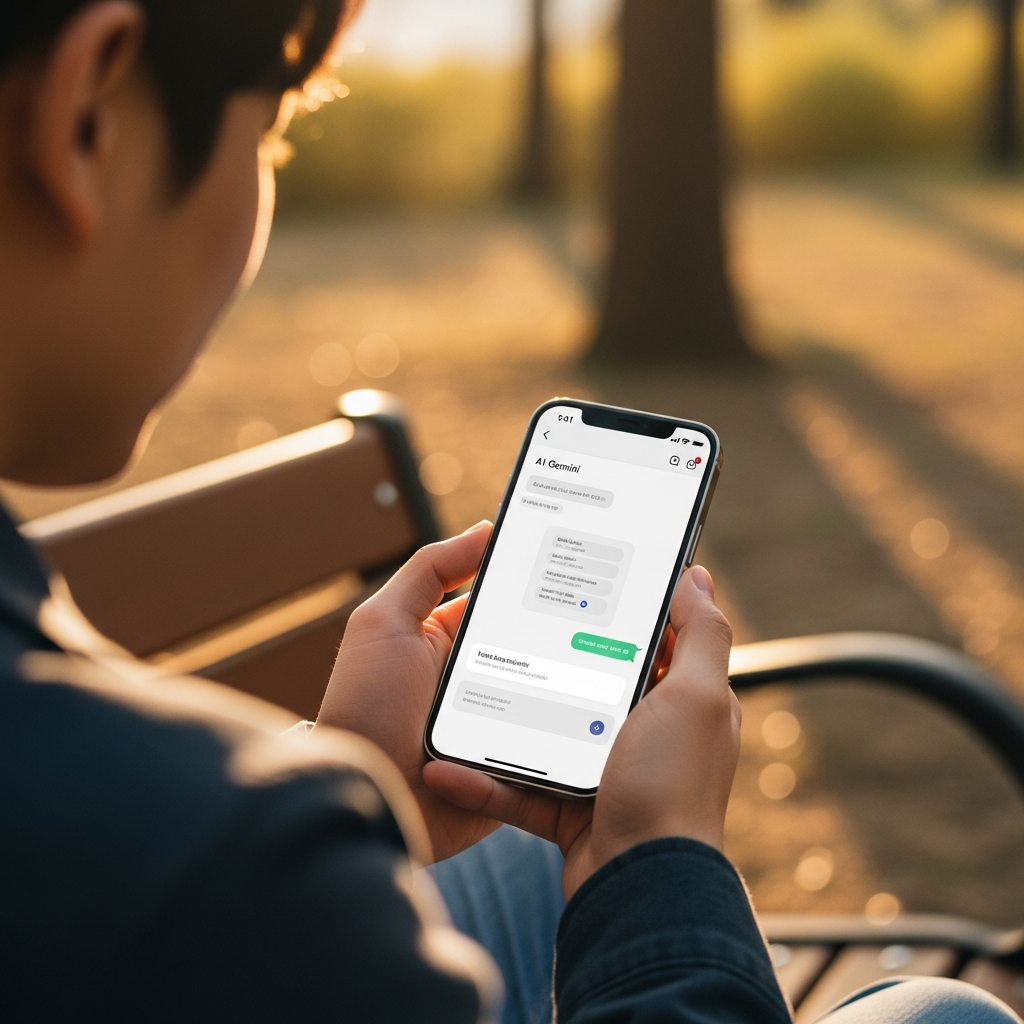
시리가 때로는 기대만큼 똑똑하지 않다고 느끼셨나요? 이제 액션 버튼으로 당신이 선호하는 서드파티 AI 비서를 호출할 수 있어요. 예를 들어, 구글 Gemini 앱이나 OpenAI의 ChatGPT 앱을 설치하고 로그인하면, 액션 버튼 설정의 ‘컨트롤’ 목록에서 새로운 토글들을 발견할 수 있답니다. 텍스트 프롬프트 입력, 실시간 대화, 카메라 스캔, 파일 업로드 등 Gemini가 제공하는 다양한 기능 중 가장 자주 사용하는 것을 액션 버튼에 할당해 보세요. 이제 필요한 순간, 버튼 한 번만 누르면 AI 비서가 바로 대기 상태가 되니 정말 유용하더라고요.
퇴근길, 주차장에서 허둥대지 마세요! 액션 버튼으로 원격 차량 제어 꿀팁!
최신 자동차를 가지고 있다면, 스마트폰으로 차 문을 잠그거나 시동을 거는 등의 기능을 사용해 보셨을 거예요. 많은 차량 제조사들이 이러한 기능을 애플 단축어 앱과 연동해 두었더라고요. 단축어 앱을 열어 새로운 단축어를 생성하고, 차량 제조사 앱을 찾아보세요. 해당 앱을 선택하면 당신의 차량 모델과 호환되는 다양한 액션 목록이 나타날 거예요. 가장 필요한 기능을 선택해 단축어를 저장한 후, 아이폰 설정의 ‘액션 버튼’ 섹션에서 방금 만든 단축어를 지정하면 끝! 이제 주차장에서 헤맬 필요 없이 버튼 하나로 스마트하게 차량을 제어할 수 있답니다.
집에 들어설 때마다 불 켜기 귀찮다면? 아이폰 액션 버튼으로 스마트 홈 제어 비법!
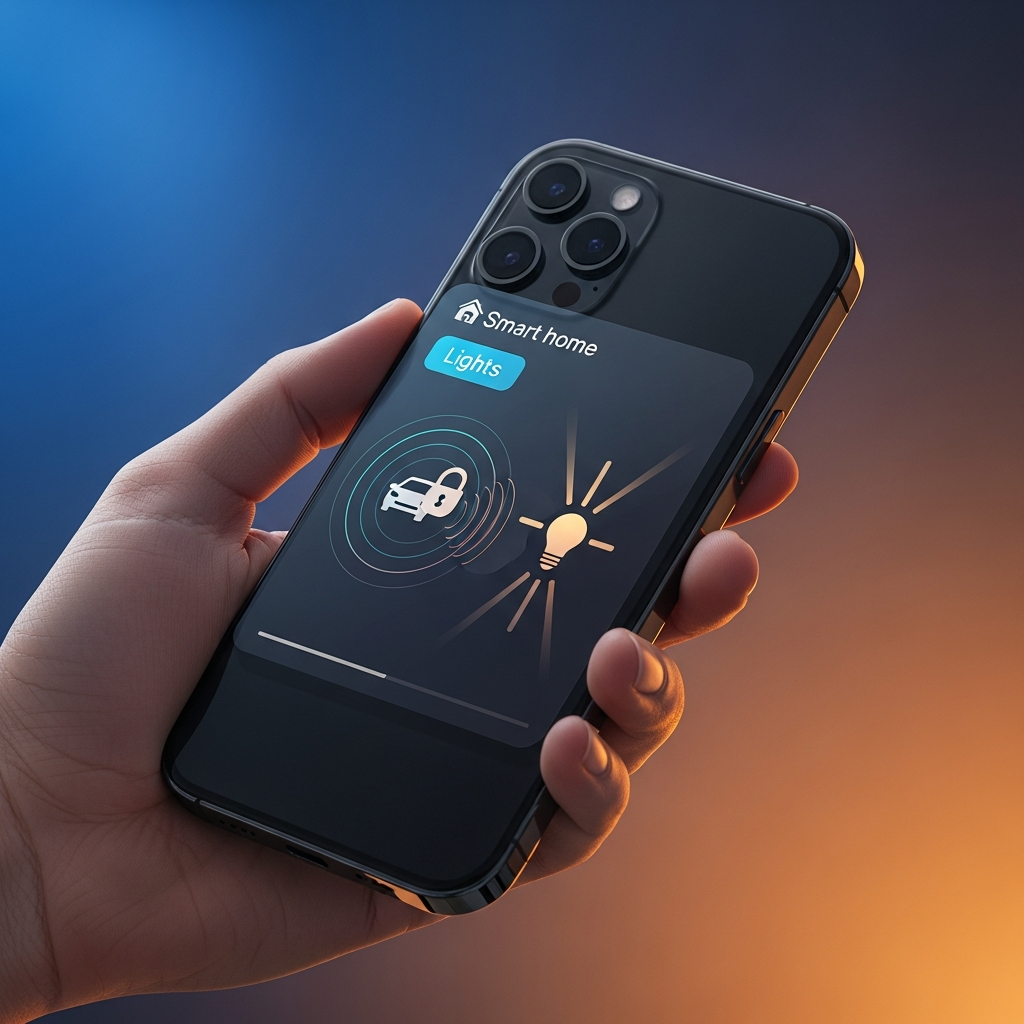
스마트 홈 기기, 특히 조명 스위치를 아이폰 옆에 달고 다니는 것처럼 활용할 수 있다면 어떨까요? 단축어 앱에서 ‘홈’ 앱을 찾아 새로운 단축어를 만들어 보세요. 단순히 조명을 켜고 끄고 싶다면 ‘액세서리 또는 장면 전환’ 액션을 선택하고 해당 HomeKit 조명을 고르면 돼요. 더 세밀한 제어를 원한다면 ‘홈 제어’ 액션을 선택해 조명의 색상이나 밝기까지 지정할 수 있답니다. 단축어 설정을 마친 후 액션 버튼에 할당하면, 집에 도착하자마자 버튼 하나로 집안 분위기를 순식간에 바꿀 수 있어 생활이 훨씬 편리해질 거예요.
옛날 피처폰의 그 편리함? 아이폰 액션 버튼으로 ‘원터치 전화’ 설정!
혹시 옛날 피처폰의 단축 다이얼 기능을 기억하시나요? 아이폰 액션 버튼으로 그 편리함을 다시 한번 느껴볼 수 있어요. 자주 연락하는 사람에게 빠르게 전화 걸고 싶을 때 정말 유용하죠. 단축어 앱에서 새로운 단축어를 만들고, ‘전화’ 앱을 선택한 다음 ‘통화’ 액션을 추가하세요. 그리고 가장 자주 연락하는 상대방의 연락처를 선택하고 단축어를 저장한 뒤, 액션 버튼에 할당하면 끝이에요! 이제 급할 때마다 연락처를 찾을 필요 없이 버튼 하나로 소중한 사람에게 바로 전화할 수 있답니다.
버튼 하나에 여러 기능? 아이폰 액션 버튼에 ‘만능 도구 상자’ 만드는 노하우!
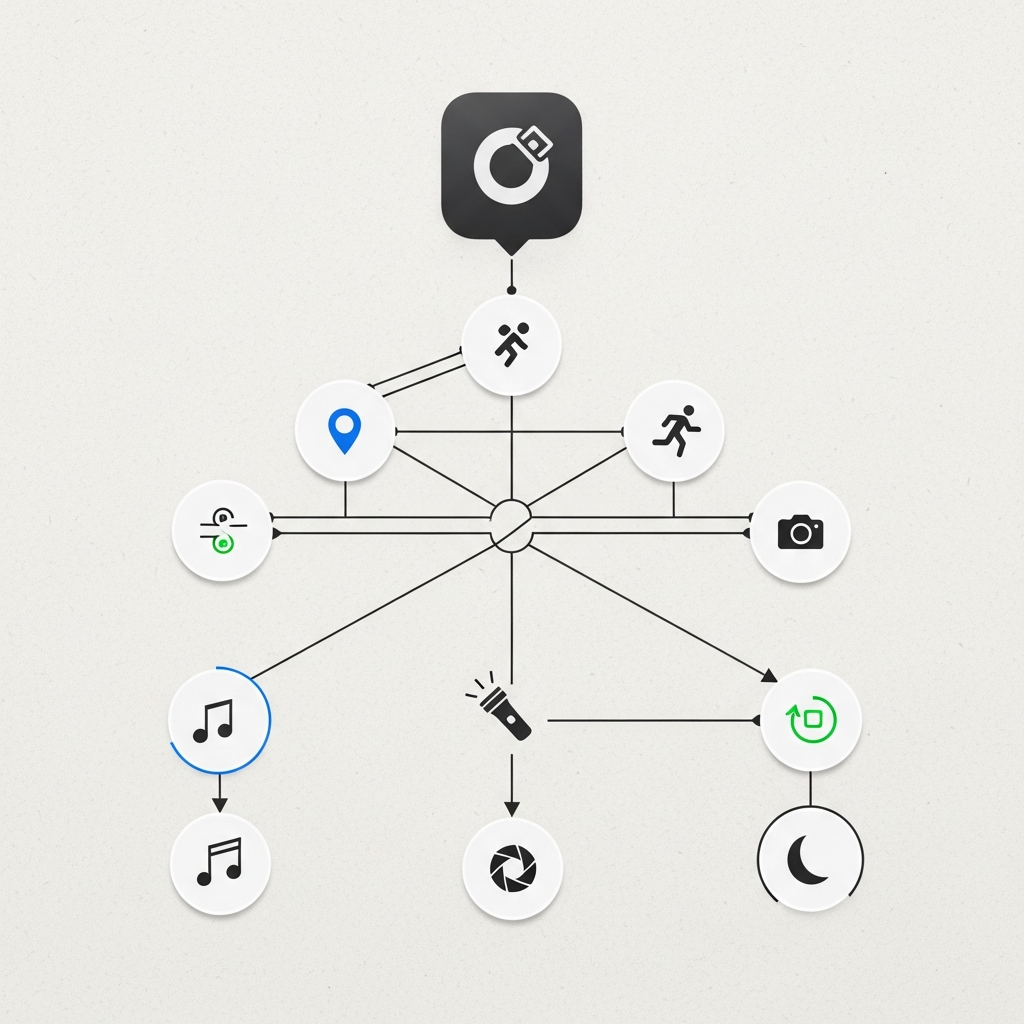
액션 버튼에 할당할 멋진 기능들은 많지만, 한 번에 하나만 설정해야 한다는 점이 아쉽다고 느끼셨나요? 걱정 마세요! ‘도구 상자’ 방식을 활용하면 버튼 하나로 여러 단축어를 실행할 수 있어요. 새로운 단축어를 만들고 ‘단축어’ 앱에서 ‘단축어 실행’ 액션을 추가한 다음, 옵션에서 ‘매번 묻기’를 선택해 보세요. 이 단축어를 액션 버튼에 할당하면, 버튼을 누를 때마다 다른 단축어 목록이 나타나 원하는 것을 골라 실행할 수 있답니다. 위에서 소개한 모든 활용법을 액션 버튼 하나로 동시에 사용할 수 있는 거죠.
더 스마트하게, ‘상황 인식’ 액션 버튼 설정으로 아이폰 활용의 끝판왕 되기!
도구 상자 방식도 좋지만, 상황에 따라 액션 버튼이 알아서 다른 기능을 실행하도록 만들 수도 있어요. 바로 ‘조건부 단축어’ 기능인데요. 예를 들어, 집에 있을 때는 스마트 홈 조명을 켜고, 집 밖에 있을 때는 배우자에게 전화 걸기를 설정할 수 있어요. 단축어 앱에서 ‘현재 위치 가져오기’ 액션을 추가하고, 이어서 ‘만약’ 액션을 추가해 보세요. ‘만약’ 조건에 집 주소를 설정하고, ‘만약 ~라면’ 아래에는 스마트 홈 단축어를, ‘그렇지 않다면’ 아래에는 원터치 전화 단축어를 넣는 식이죠. 이렇게 설정하면 액션 버튼이 당신의 위치를 감지해 자동으로 적절한 기능을 실행해 줄 거예요. 현재 활동, 배터리 잔량, 심지어 아이폰의 방향에 따라서도 다른 기능을 수행하도록 만들 수 있으니, 정말 활용도가 무궁무진하답니다.
마무리
아이폰 15 프로 액션 버튼은 단순한 물리 스위치를 넘어, 당신의 일상을 더욱 스마트하고 편리하게 만들어 줄 강력한 도구예요. 오늘 알려드린 7가지 활용법을 통해 액션 버튼의 숨겨진 잠재력을 최대한 끌어내 보세요. 한 번의 버튼 클릭으로 당신의 아이폰 사용 경험이 완전히 달라질 거예요. 지금 바로 아이폰 액션 버튼을 커스터마이징하고, 당신만의 스마트한 디지털 라이프를 시작해 보는 건 어떨까요?
같이 보면 좋은 글
#아이폰15프로 #액션버튼 #아이폰활용법 #아이폰단축어 #스마트홈 #AI비서 #아이폰꿀팁 #맥월드 #아이폰액션버튼 #아이폰설정