새 아이폰을 받았을 때, 단순한 초기 설정만으로 만족하지 못하는 분들이 많을 거예요. 아이폰 전문가들은 기기 성능을 최대한 끌어올리고, 배터리 효율과 보안을 강화하며, 사용자 경험을 최적화하기 위해 몇 가지 숨겨진 설정을 꼭 조절하더라고요. 지금부터 여러분의 아이폰을 훨씬 더 스마트하게 만들어 줄, 전문가들이 실제로 활용하는 필수 설정 10가지와 그 방법을 자세히 알려드릴게요.
내 아이폰에 특별한 이름 지어주기
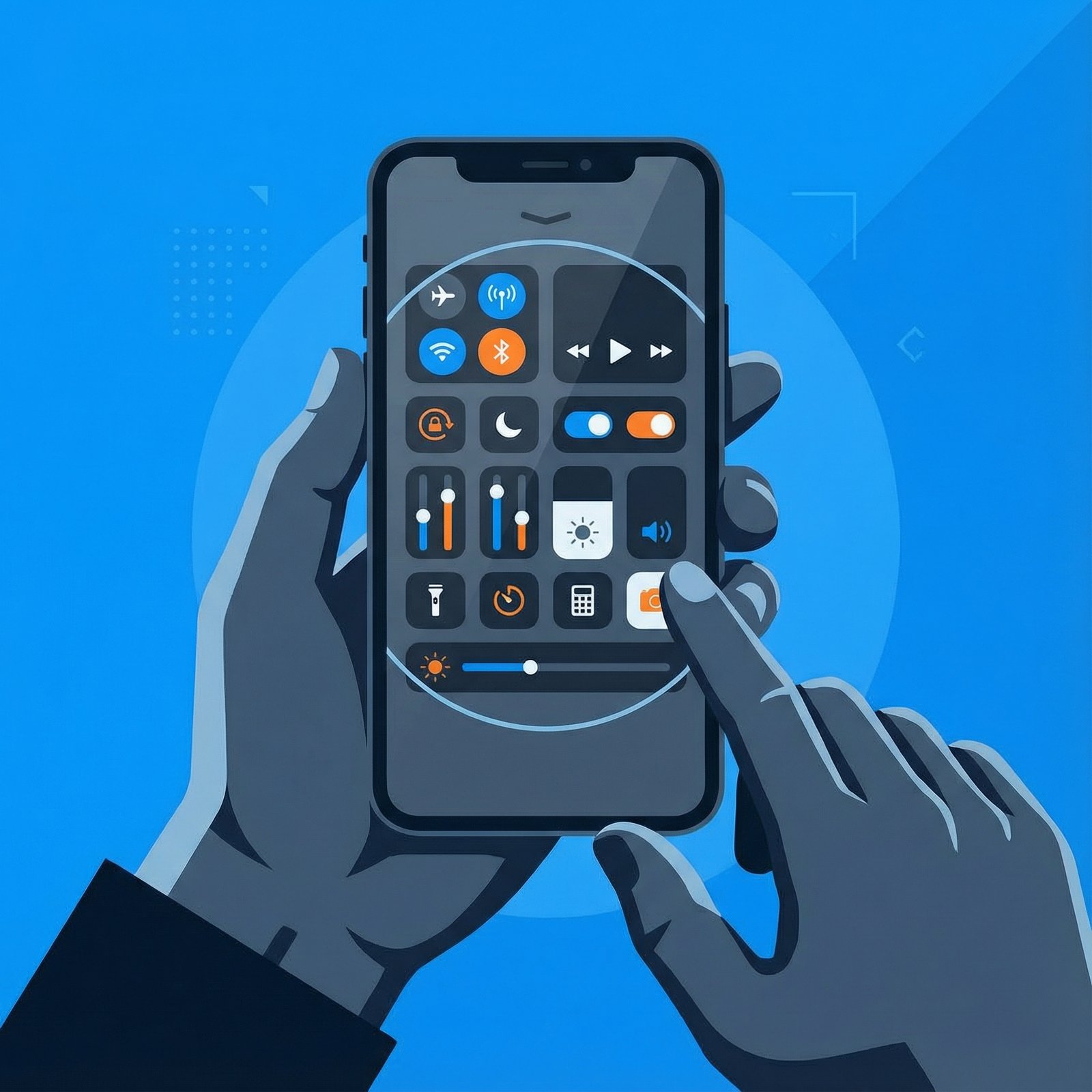
아이폰은 그냥 ‘iPhone 17 Pro’ 같은 기본 이름으로 설정되어 있죠. 하지만 에어드롭이나 아이클라우드 기기 목록에서 나만의 아이폰을 한눈에 구별하고 싶다면, 이름을 바꿔주는 게 좋아요. 개인화된 이름은 내 기기를 더욱 특별하게 만들어주는 첫걸음이 된답니다.
- 설정 방법:
- ‘설정’ 앱을 열어요.
- ‘일반’ > ‘정보’로 이동해요.
- ‘이름’을 탭한 후 원하는 이름으로 변경하면 끝이에요.
- 팁: 에어드롭 사용 시 다른 사람에게도 이 이름이 보이니, 적절하고 깨끗한 이름을 사용하는 게 좋겠죠?
배터리 꽉 잡는 백그라운드 앱 새로고침 제한
아이폰 앱들은 기본적으로 백그라운드에서 데이터를 계속 업데이트해요. 덕분에 앱을 열었을 때 항상 최신 정보를 볼 수 있지만, 배터리 소모와 데이터 사용량이 늘어나는 원인이 되기도 해요. 이 기능을 잘 조절하면 배터리와 데이터 모두 아낄 수 있어요.
- 설정 방법:
- ‘설정’ 앱으로 이동해요.
- ‘일반’ > ‘백그라운드 앱 새로고침’을 탭해요.
- 상단의 ‘백그라운드 앱 새로고침’을 다시 탭해서 다음 세 가지 옵션 중 하나를 선택해요.
- 끔: 백그라운드에서 콘텐츠 업데이트를 완전히 중단해요 (알림은 계속 와요).
- Wi-Fi: Wi-Fi에 연결되어 있을 때만 앱이 새로운 콘텐츠를 다운로드해요.
- Wi-Fi 및 셀룰러 데이터: Wi-Fi나 5G 연결 여부와 상관없이 앱이 콘텐츠를 다운로드해요.
- 팁: 특정 앱만 백그라운드 새로고침을 끄고 싶다면, 아래 목록에서 해당 앱을 개별적으로 비활성화할 수도 있어요.
눈 피로 줄이는 화면 모드 자동 전환 설정
아이폰 초기 설정 시 라이트 모드나 다크 모드를 선택했지만, 사실 더 많은 화면 설정 옵션이 숨어있어요. 자동으로 라이트 모드와 다크 모드를 전환하게 설정하면 하루 종일 눈이 편안하더라고요.
- 설정 방법:
- ‘설정’ 앱을 열어요.
- ‘디스플레이 및 밝기’로 이동해요.
- ‘화면 스타일’ 섹션 아래의 ‘옵션’을 탭해요.
- ‘일몰부터 일출까지’를 선택하면 시간대에 맞춰 자동으로 모드가 바뀌어요. 아니면 ‘사용자화 시간’을 설정해서 원하는 시간에 전환되도록 할 수 있어요.
카메라 실력 확 높이는 전문가 설정 활성화
아이폰 카메라를 최대한 활용하고 싶다면 ‘설정’ 앱의 ‘카메라’ 섹션을 꼭 확인해봐야 해요. 아이폰 17 Pro 모델이 아니더라도 전문가 수준의 촬영 설정을 손쉽게 활성화할 수 있어요.
- 설정 방법:
- ‘설정’ 앱에서 ‘카메라’로 들어가요.
- ‘비디오 녹화’ 메뉴에서 기본 해상도를 1080p에서 4K로 변경할 수 있어요. HDR 비디오 비활성화 옵션도 여기서 찾을 수 있어요.
- 아이폰 12 Pro 모델 이상을 사용한다면 ‘포맷’ 메뉴에서 ‘ProRAW’를 활성화할 수 있어요. ProRAW를 켜면 카메라 앱에서 촬영 시 ProRAW 켜기/끄기 버튼이 나타난답니다.
- ‘구성’ 섹션도 둘러보는 걸 추천해요. 저 같은 경우 ‘격자’와 ‘수준’을 활성화해서 더 안정적인 구도로 사진을 찍는 데 도움을 받아요.
잠금 화면 제어 센터 접근 차단으로 보안 강화
iOS의 제어 센터는 Wi-Fi, 블루투스, 음량 조절, 방해금지 모드, 에어드롭 등 유용한 설정에 빠르게 접근할 수 있게 해줘요. 화면 오른쪽 상단에서 아래로 스와이프하면 어디서든 접근할 수 있죠. 하지만 잠금 화면에서도 접근이 가능하다는 건, 누군가 내 폰을 주웠을 때 마음대로 설정을 변경할 수 있다는 의미가 될 수도 있어요.
- 설정 방법:
- ‘설정’ 앱으로 들어가요.
- ‘Face ID 및 암호'(또는 Touch ID 및 암호)로 이동한 후 암호를 입력해요.
- 아래로 스크롤해서 ‘잠겨 있는 동안 접근 허용’ 섹션을 찾아요.
- ‘제어 센터’ 옵션을 끄면 잠금 화면에서 제어 센터에 접근할 수 없게 돼요.
- 팁: 이 외에도 잠금 화면에서 접근을 제한하고 싶은 다른 옵션들(예: 알림 센터, 시리)도 함께 비활성화해서 개인 정보 보호와 보안을 더욱 강화할 수 있어요. 비활성화하면 Face ID(또는 Touch ID) 인증 후에만 접근 가능해져요.

도난당해도 안심! 기기 보호 기능 켜기
iOS 17부터 도입된 ‘도난당한 기기 보호’ 기능은 아이폰이 도난당했을 때 추가적인 보안을 제공해요. 특히 누군가 내 암호까지 알고 있는 상황에서 효과적이죠. 이 기능이 활성화되면 Apple ID 암호 변경, 나의 찾기 끄기, 저장된 암호 접근 등 민감한 작업을 수행할 때 Face ID 또는 Touch ID 인증이 필수로 요구되며, 암호로는 대체할 수 없어요. 익숙하지 않은 장소에서는 보안 지연 시간까지 적용될 수 있어요.
- 설정 방법:
- ‘설정’ 앱을 열어요.
- ‘Face ID 및 암호'(또는 Touch ID 및 암호)로 이동한 후 암호를 입력해요.
- ‘도난당한 기기 보호’ 섹션을 찾아 기능을 활성화해요.
- 팁: 이 기능은 잃어버리거나 도난당했을 때 큰 차이를 만들 수 있는 설정이니 꼭 켜두는 게 좋아요.
혹시 모를 상황 대비! 긴급 연락처 설정하기
응급 상황 발생 시, 최초 대응자나 도움을 주려는 사람이 내가 신뢰하는 사람에게 연락할 수 있도록 긴급 연락처를 설정하는 건 정말 중요한 일이에요. 이 기능은 한 번 설정해두면 나중에 생명을 구할 수도 있어요.
- 설정 방법:
- ‘건강’ 앱을 열어요.
- 프로필 사진을 탭한 후 ‘의료 정보’ > ‘편집’으로 이동해요.
- 여기서 ‘긴급 연락처’를 하나 이상 추가할 수 있어요.
- 이 외에도 알레르기, 복용 약물, 의료 상태 등 유용한 정보를 함께 입력해두면 응급 상황 시 큰 도움이 돼요.
- 팁: 잠금 화면에서도 아이폰 잠금 해제 없이 긴급 연락처에 접근할 수 있고, 긴급 구조 요청 및 의료 정보와 같은 기능에서도 사용돼요. 단 1분이면 설정할 수 있는 이 기능은 실제 응급 상황에서 엄청난 가치를 발휘할 수 있답니다.
마무리
지금까지 전문가들이 새로운 아이폰을 설정할 때 가장 먼저 변경하는 10가지 필수 아이폰 설정을 알아봤어요. 단순히 아이폰을 켜는 것을 넘어, 이런 세심한 최적화와 개인화를 통해 여러분의 아이폰은 더욱 안전하고, 배터리는 오래가며, 매일매일 사용하기 더 편안한 기기가 될 거예요. 이 팁들을 활용해서 여러분의 아이폰을 최고의 상태로 만들어보세요!
같이 보면 좋은 글
- Perfection is not when there is no more to add, but no more to take away – 덜어낼 때 완성되는 완벽함
- 트럼프 미디어의 파격 행보! 60억 달러 규모 TAE 합병과 주가 전망
#아이폰설정 #아이폰최적화 #아이폰배터리 #아이폰보안 #아이폰카메라 #아이폰개인화 #아이폰활용팁 #아이폰필수설정 #아이폰초기설정 #아이폰숨겨진기능