애플 헬스 앱이 단순히 걸음 수를 세는 앱이라고 생각한다면 큰 오산이에요. 아이폰에 기본 탑재된 이 강력한 앱은 여러분의 건강 데이터를 통합하고 분석해 실질적인 건강 관리를 돕는 만능 도구예요. 애플 워치 데이터부터 병원 기록, 서드파티 기기 연동까지, 이 글에서 애플 헬스 앱을 200% 활용하는 7가지 꿀팁을 알려드릴게요. 건강한 2026년을 위한 첫걸음, 지금 바로 시작해 봐요!

애플 워치와 연동: 단순한 운동 기록 넘어선 전체적인 건강 분석
애플 헬스 앱의 핵심은 역시 애플 워치와의 긴밀한 연동이에요. 애플 워치는 걸음 수, 심박수, 안정 시 심박수 등 다양한 데이터를 자동으로 기록하고 애플 헬스 앱으로 전송해 줘요. 애플 피트니스 앱이 운동 데이터에 초점을 맞춘다면, 애플 헬스 앱은 이러한 데이터를 종합적으로 분석해 장기적인 건강 트렌드를 파악하고 전체적인 건강 상태를 한눈에 볼 수 있게 도와줘요. 특정 날짜의 건강 지표를 다른 날과 비교하며 내 몸의 변화를 직관적으로 이해할 수 있더라고요.
혈압계, 체중계 등 서드파티 기기로 더 많은 건강 지표 추적해요
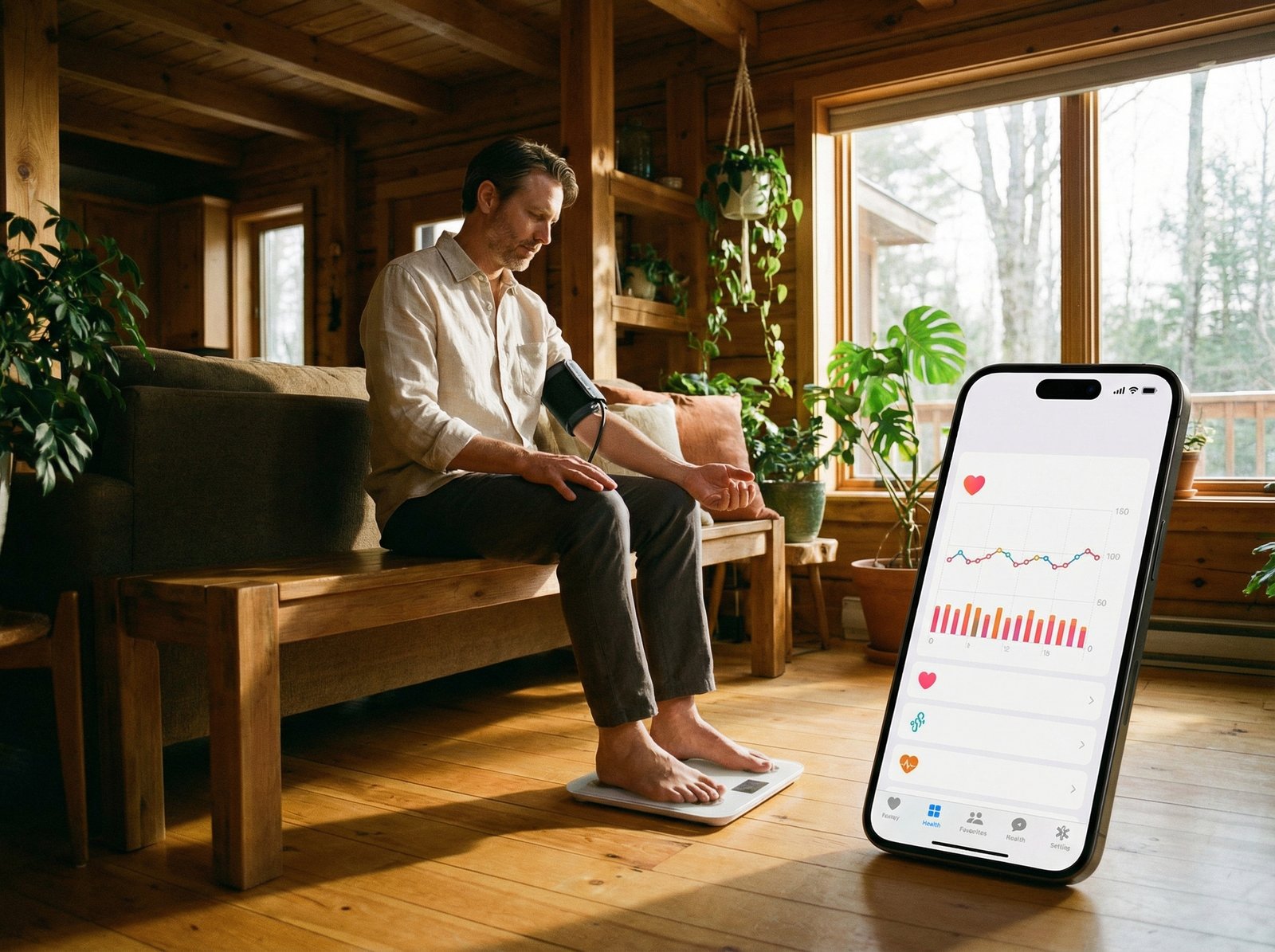
애플 워치 외에도 다양한 서드파티 건강 기기들을 애플 헬스 앱에 연동할 수 있어요. 예를 들어, 위딩스(Withings) BPM Connect 같은 스마트 혈압계를 사용하면 매일 측정한 혈압 데이터가 자동으로 애플 헬스 앱에 기록돼요. 이렇게 쌓인 데이터를 통해 혈압 변화 추이를 모니터링하고, 다른 건강 데이터와 연관 지어 분석해 볼 수 있죠. 오므론(OMRON) Evolv 같은 기기도 애플 헬스 연동을 지원해서 선택의 폭이 넓어요.
스마트 체중계도 유용해요. 저는 위딩스 바디 스마트 스케일을 오랫동안 사용하고 있는데, 매일 아침 체중을 측정하면 별다른 조치 없이 애플 헬스 앱에 데이터가 저장되더라고요. 체중 외에도 스마트 수면 추적 장치, 혈당 측정기, 스마트 체온계 등 다양한 기기들이 애플 헬스 앱과 연동되어 훨씬 더 풍부한 건강 데이터를 관리할 수 있어요. 5만 원 미만의 가성비 좋은 Wyze Scale Ultra 같은 제품도 좋은 선택이에요.
나만의 맞춤형 대시보드 만들기: 중요한 데이터를 한눈에 확인
애플 헬스 앱에 수많은 건강 데이터가 쌓이면 정작 중요한 정보를 놓치기 쉬워요. 이때 앱 레이아웃을 나에게 맞게 재배열하는 것이 중요해요. 헬스 앱을 열고 오른쪽 상단의 ‘편집’ 버튼을 누르면 원하는 측정 항목들을 드래그 앤 드롭으로 고정하고 순서를 바꿀 수 있어요. 저는 걸음 수, 심박수, 수면 점수, 혈중 산소, 체중, 혈압 순서로 배치해서 매일 가장 중요한 지표들을 빠르게 확인하고 있어요. 이렇게 해두면 앱을 열었을 때 가장 필요한 정보를 바로 볼 수 있어서 정말 편리하더라고요.
의료 기록 연동: 병원 진료 기록까지 한곳에 모으는 방법
애플 헬스 앱은 의사나 병원의 의료 기록까지 직접 연동할 수 있어요. 여기에는 실험실 결과, 알레르기, 예방 접종 기록, 질병 진단, 시술 내역 등이 포함되죠. 물론 의료 기관에 따라 연동 가능 여부는 다르지만, 마이차트(MyChart)와 통합된 병원이나 의료 기관이라면 대부분 이 기능을 활용할 수 있어요.
의료 기록 연동하는 방법:
- 헬스 앱을 열고 오른쪽 상단의 프로필 사진을 탭 해요.
- ‘의료 기록’을 탭 해요.
- ‘건강 기록과 연결’을 선택하고 해당 의료 기관을 찾아 연결하면 돼요.
이 기능을 활용하면 여러 병원의 기록을 한곳에서 모아볼 수 있어 진료 시에도 큰 도움이 된답니다.
데이터 출처 관리: 정확한 건강 정보를 위한 현명한 설정
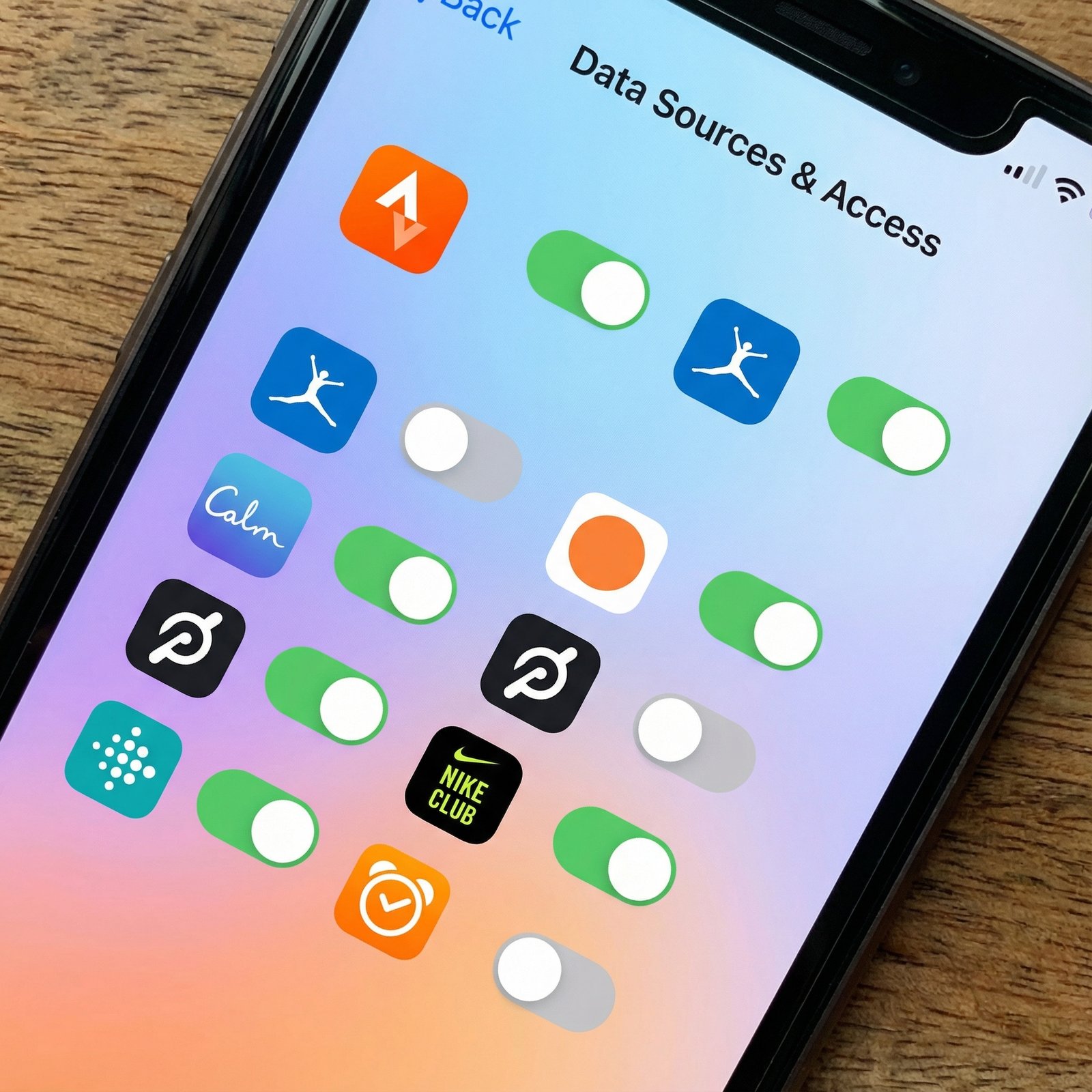
애플 헬스 앱을 사용할 때 중요한 것 중 하나는 데이터 출처를 관리하는 거예요. 여러 앱이나 기기가 동일한 데이터를 기록하려고 할 때 어떤 정보를 우선할지 설정해야 하거든요.
앱별 데이터 읽기/쓰기 권한 관리 방법:
- 헬스 앱을 열고 오른쪽 상단의 프로필 사진을 탭 해요.
- ‘앱’을 선택하면 각 앱별로 세부적인 데이터 유형 및 접근 권한을 설정할 수 있어요.
- 예를 들어, 저는 위딩스 앱이 체중과 혈압 데이터만 기록하도록 제한하고 다른 데이터는 기록하지 않게 설정해 두었어요.
특정 측정 항목에 대해 여러 데이터 출처가 있을 경우, 우선순위를 지정할 수도 있어요. 해당 측정 항목을 탭 하고 ‘데이터 출처 및 접근’으로 스크롤한 뒤, ‘편집’을 탭 해서 원하는 데이터 출처를 드래그하여 우선순위를 변경하면 돼요.
건강 트렌드와 하이라이트: 나도 몰랐던 건강 변화를 알려줘요
애플 헬스 앱은 단순히 데이터를 보여주는 것을 넘어, 여러분의 건강 변화에 대한 통찰력을 제공해요. ‘트렌드’ 기능은 지난 몇 주 또는 몇 달간의 데이터를 분석해 의미 있는 변화를 알려주죠. 예를 들어, “지난 14주 동안 평균 걸음 수가 늘었어요” 같은 정보를 볼 수 있어요. ‘하이라이트’는 최근 데이터의 스냅샷이나 실시간 진행 상황에 초점을 맞춰요. “오늘 평소보다 걸음 수가 적어요”처럼 현재 상태를 알려줘서 건강 관리에 즉각적인 동기를 부여해 주더라고요.
응급 상황을 위한 메디컬 ID와 소중한 사람과 데이터 공유
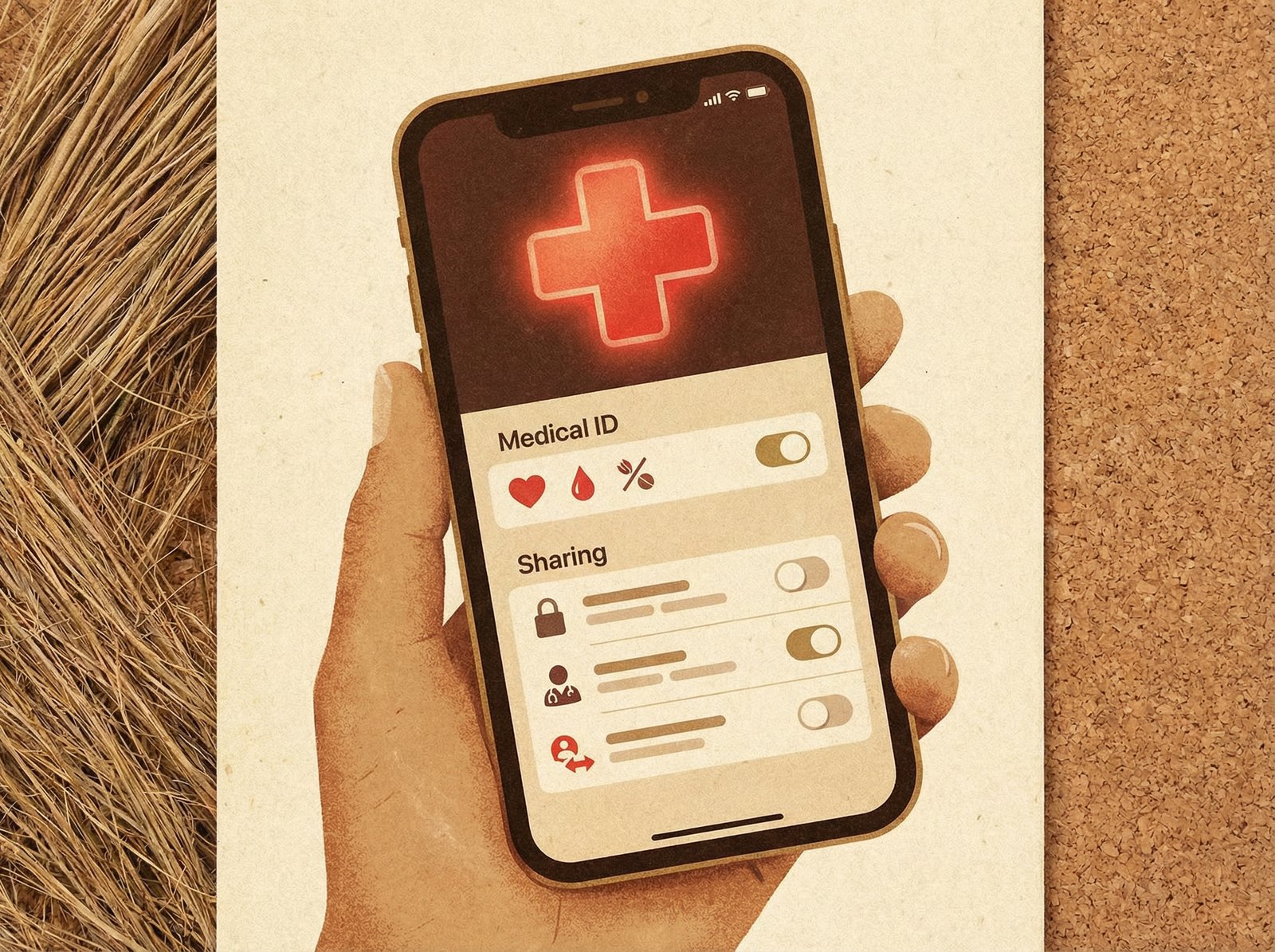
애플 헬스 앱 하단에는 ‘공유’ 탭이 있어요. 이곳에서 내 건강 데이터를 가족이나 친구, 혹은 담당 의사와 공유할 수 있죠. 어떤 데이터를 공유할지 세부적으로 선택할 수 있고, 원할 때 언제든지 공유를 철회할 수 있어요. 모든 데이터는 암호화되어 공유되며, 특정 세부 정보가 아닌 각 주제의 요약만 공유되니 안심하고 사용할 수 있어요.
또한, ‘메디컬 ID’를 설정해두는 것은 정말 중요해요. 헬스 앱에서 프로필 사진을 탭 하고 ‘메디컬 ID’를 선택하면 돼요. 아이폰이 잠겨 있을 때도 메디컬 ID를 표시하도록 설정할 수 있고, 응급 전화 시에도 공유되도록 할 수 있어요. 메디컬 ID에는 나이, 알레르기, 복용 중인 약, 키, 체중 등 응급 상황에 필수적인 정보가 담겨 있어요.
마무리
애플 헬스 앱은 애플 워치, 스마트 반지, 서드파티 앱과 액세서리 등 다양한 기기에서 오는 건강 데이터를 한곳에 모아 보여주는 강력한 도구예요. 복잡하게 여러 앱을 오갈 필요 없이 애플 헬스 앱 하나로 매일매일 건강 상태를 빠르게 확인할 수 있죠. 2026년 새해 목표 중 건강 관리가 있다면, 오늘부터 애플 헬스 앱을 제대로 활용해 보는 건 어떨까요? 건강한 습관을 만드는 데 큰 도움이 될 거예요!
출처: https://9to5mac.com/2025/12/31/apple-health-best-features/
이어서 보면 좋은 글
#애플헬스 #AppleHealth #건강관리앱 #아이폰건강 #애플워치활용 #스마트헬스 #메디컬ID #건강데이터 #2026건강목표 #헬스앱꿀팁