새로운 맥북을 구매했거나 기존 마우스에 불만이 있다면 주목해주세요. 2025년, 수많은 맥북 마우스 중에서 내게 딱 맞는 제품을 찾는 일은 생각보다 쉽지 않습니다. 어떤 마우스가 당신의 작업 환경을 더욱 쾌적하게 만들고, 생산성을 극대화할 수 있을까요? 이 글에서 당신에게 완벽한 맥 마우스 선택 가이드를 제시해 드릴게요.
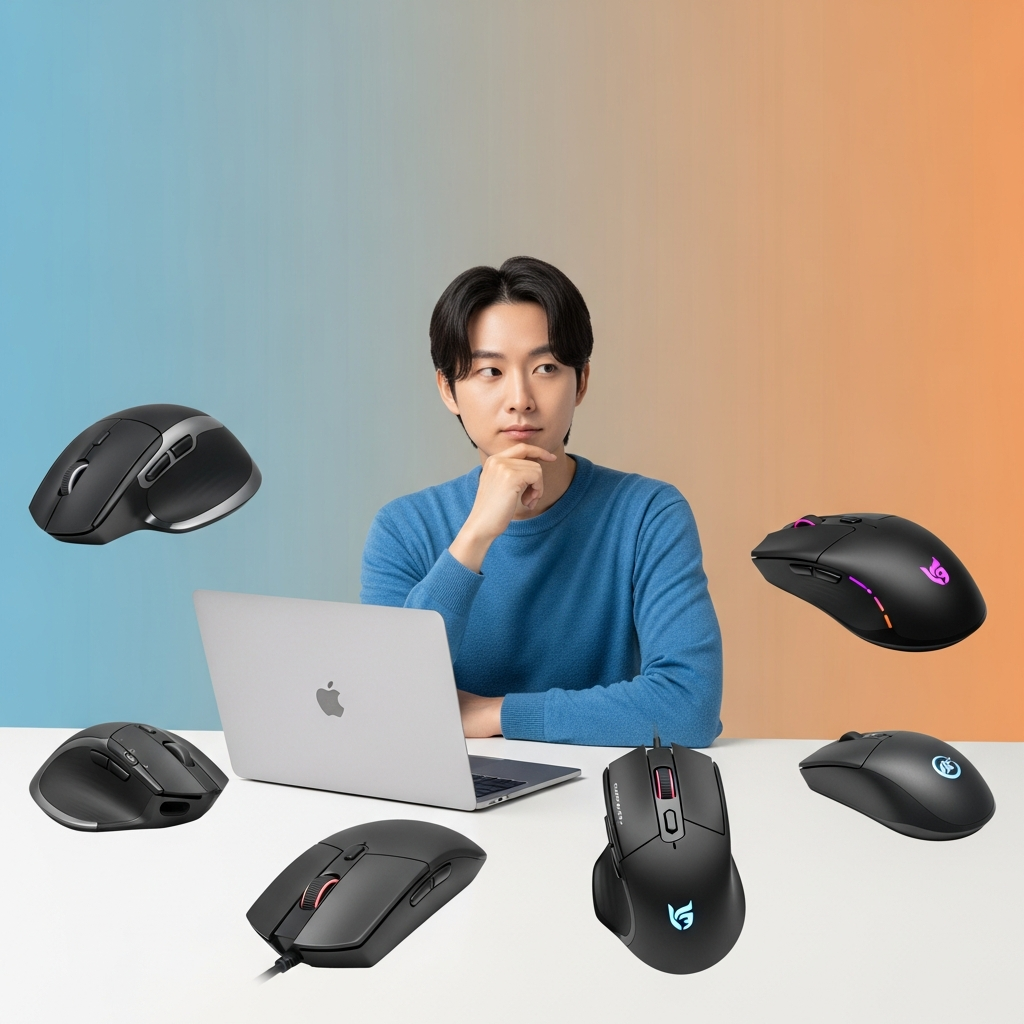
애플 매직 마우스: 디자인과 기능, 두 마리 토끼를 잡을 수 있을까요?
애플 매직 마우스는 아이맥이나 맥 프로를 구매하면 기본으로 제공되는, 애플의 상징적인 맥 마우스입니다. 2015년 이후 디자인 변화는 거의 없었지만, 2024년 USB-C 타입으로 충전 포트가 바뀌면서 편의성이 조금 개선되었어요. 이 마우스는 매끄럽고 우아한 디자인이 특징이며, 별도의 버튼이나 스크롤 휠 없이 상단 전체가 멀티터치 트랙패드처럼 작동한답니다. 손가락으로 가볍게 쓸어 넘기면 가로 또는 세로로 스크롤할 수 있어, 트랙패드의 유연함과 마우스의 물리적 감각을 동시에 느낄 수 있어요.
하지만 낮은 프로파일 디자인은 손이 큰 사용자에게는 다소 불편할 수 있어요. 가장 큰 단점은 충전 포트 위치인데, 마우스 하단에 있어 충전 중에는 사용할 수 없다는 점입니다. 이러한 점들을 고려해 애플 매직 마우스를 선택할지 결정하는 것이 중요해요.

로지텍 MX Master 4: 맥북 사용자에게 생산성을 선물하는 완벽한 선택
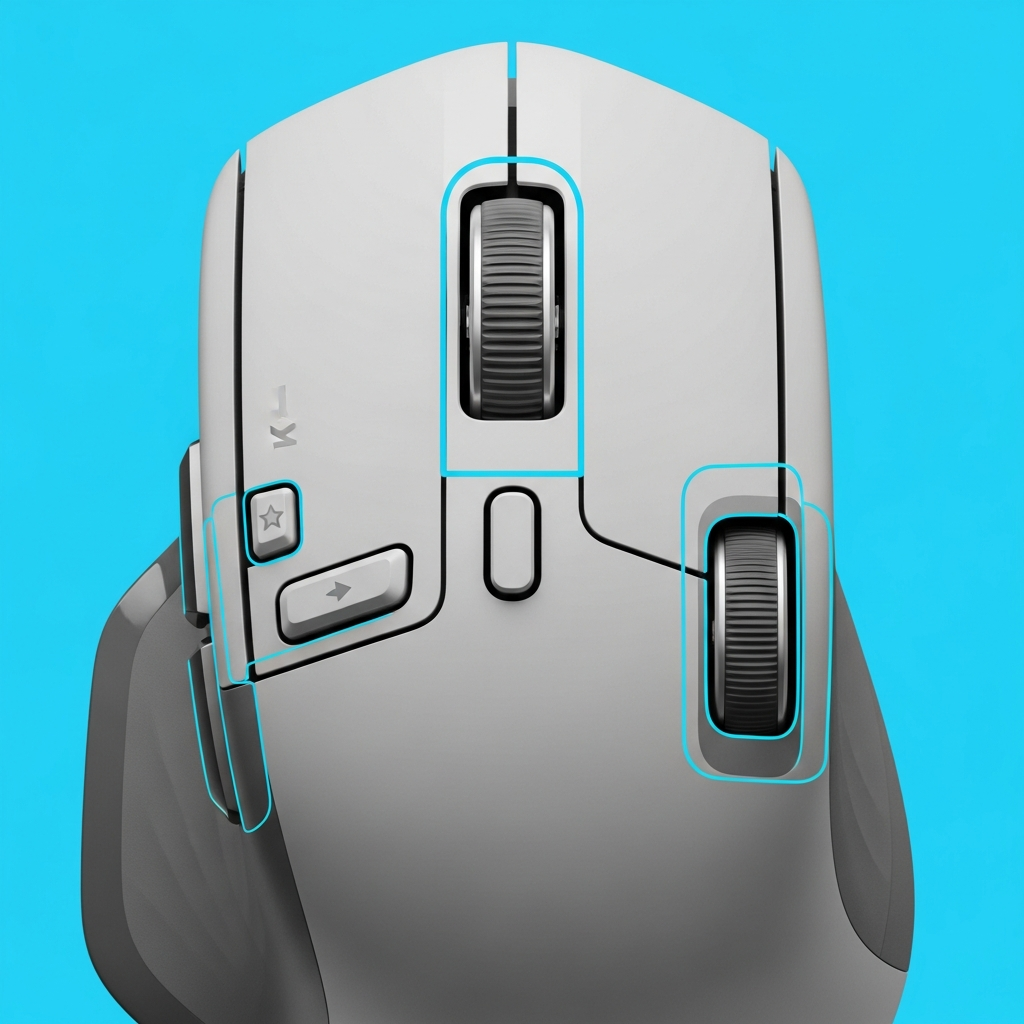
애플 매직 마우스가 디자인에 중점을 둔다면, 로지텍 MX Master 4는 맥북 사용자들의 생산성 향상에 초점을 맞춘 맥 마우스입니다. 총 8개의 프로그래밍 가능한 버튼과 두 개의 스크롤 휠을 자랑해요. 특히 옆쪽에 있는 두 번째 스크롤 휠은 사진 편집이나 그래픽 작업, 아주 긴 스프레드시트를 다룰 때 수평 스크롤을 가능하게 해줘 매우 유용하답니다.
2025년 최신 버전에서는 새로운 햅틱 피드백 기술과 향상된 배터리 수명이 특징이에요. “MX Master 4 For Mac” 버전이 따로 있지만, 일반 MX Master 4도 맥에서 문제없이 작동해요. 부드러운 곡선형 디자인과 엄지손가락 받침대는 장시간 사용에도 편안함을 제공하며, Options+ 앱을 통해 버튼 기능을 자유롭게 설정할 수 있어 개인 맞춤형 작업 환경을 구축할 수 있습니다.
손목 건강을 지키는 맥북 마우스: 인체공학 디자인의 중요성
장시간 컴퓨터 작업은 손목과 팔에 무리를 줄 수 있어요. 이때 인체공학적 디자인의 맥북 마우스를 사용하면 손목 통증을 줄이고 편안함을 유지할 수 있습니다. 로지텍 Lift는 57도 기울어진 디자인으로 자연스러운 악수 자세를 유도하여 손목에 가해지는 부담을 최소화합니다. 작거나 중간 크기의 손에 특히 잘 맞도록 설계되었어요.
Contour Design Unimouse Wireless는 35도에서 70도까지 각도를 조절할 수 있는 특허받은 관절형 힌지와 조절 가능한 엄지 지지대를 갖춰, 사용자 손에 완벽하게 맞춰 사용할 수 있습니다. 이러한 인체공학 마우스들은 처음에는 익숙하지 않을 수 있지만, 장기적인 손목 건강을 위해 투자할 가치가 충분하답니다.
휴대성을 강조한 맥 마우스: 언제 어디서든 편리하게
맥북을 휴대하며 다양한 장소에서 작업하는 분들에게는 휴대성이 뛰어난 맥 마우스가 필수적이에요. 로지텍 MX Anywhere 3S For Mac은 유선형 디자인과 컴팩트한 크기로 가방에 쏙 들어가는 휴대용 마우스의 대명사입니다. 고속 스크롤 모드와 정밀 스크롤 모드를 지원하며, 70일이라는 긴 배터리 수명과 1분 충전으로 3시간 사용 가능한 급속 충전 기능은 이동 중에도 걱정 없이 사용할 수 있도록 돕습니다.
Satechi M1 Bluetooth Wireless Mouse는 알루미늄 바디와 USB-C 충전 방식이 돋보이는 가벼운 마우스로, 다양한 색상으로 맥북과 깔맞춤이 가능해요. 이처럼 휴대에 용이하면서도 기능성을 겸비한 맥 마우스를 선택한다면, 언제 어디서든 당신의 작업 효율을 높일 수 있을 거예요.
마우스가 불편하다면? 맥용 트랙패드와 트랙볼의 재발견
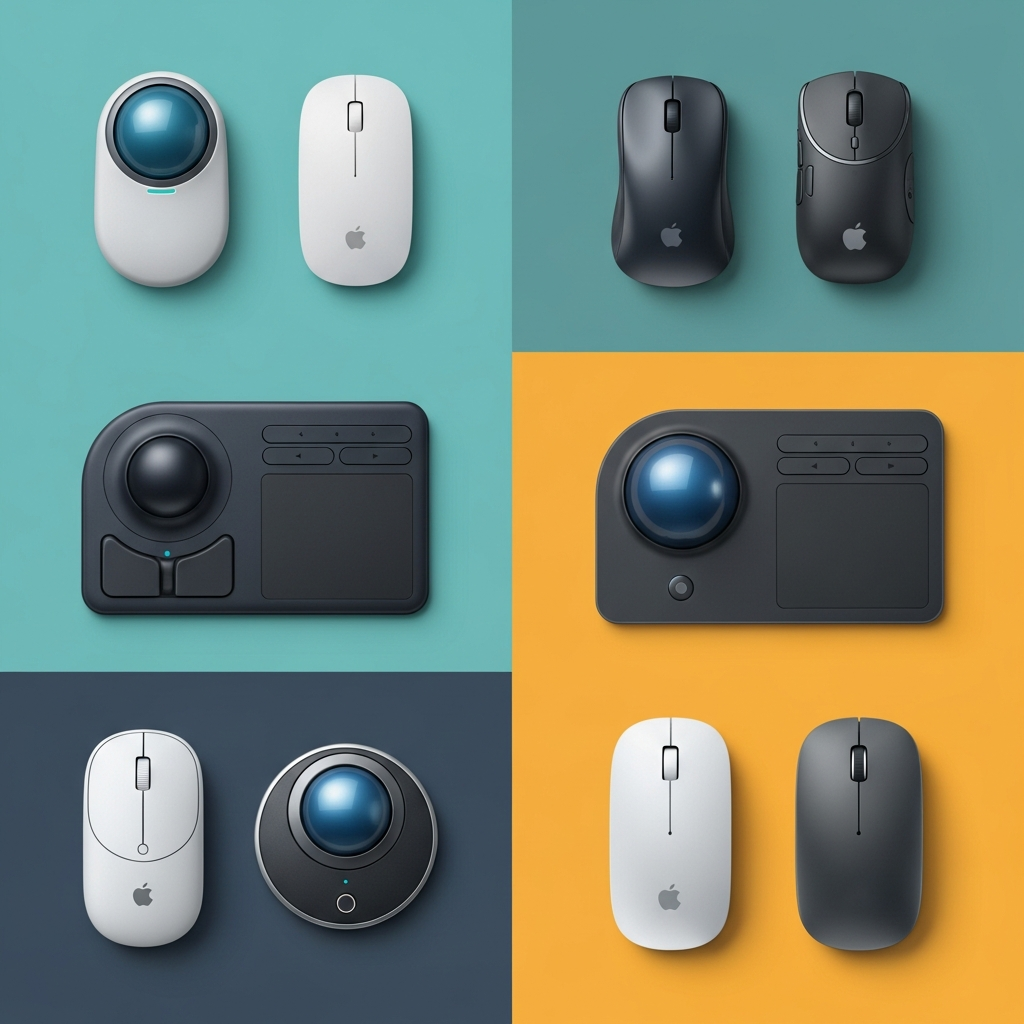
일부 사용자들은 전통적인 맥 마우스보다 트랙패드나 트랙볼을 선호하기도 해요. 애플 매직 트랙패드는 넓은 표면적과 다양한 제스처 기능을 통해 마우스보다 더 직관적인 경험을 제공합니다. 두 손가락으로 스크롤하거나 핀치 투 줌, 포스 클릭 등 맥북의 트랙패드와 유사한 기능을 데스크톱 환경에서도 활용할 수 있어요. 충전 포트도 마우스와 달리 후면에 있어 사용 중 충전이 가능하답니다.
Kensington Optical Expert Mouse Wireless Trackball은 손목과 팔뚝에 가해지는 부담을 줄여주는 좋은 대안이에요. 손가락의 작은 움직임만으로 커서를 제어할 수 있어 RSI(반복성 긴장성 손상 증후군)를 겪는 분들에게 특히 유용합니다. 트랙볼 주위의 네 개의 큰 버튼과 스크롤링 링은 편리한 사용성을 제공하며, Bluetooth 또는 USB 무선 수신기를 통해 연결할 수 있어요.
가성비 좋은 맥북 마우스, 현명한 소비자를 위한 추천
높은 성능의 맥북 마우스도 좋지만, 합리적인 가격에 만족스러운 성능을 제공하는 가성비 좋은 제품들도 많아요. Satechi M1 Bluetooth Wireless Mouse는 약 20~30달러대의 가격으로 정확한 스크롤링과 트래킹을 제공하며, 인체공학적 디자인으로 양손잡이 모두 편안하게 사용할 수 있습니다. 알루미늄 바디와 USB-C 충전 방식도 장점이에요.
Alogic Echelon USB-C Rechargeable Wireless Mouse는 매우 가볍고 휴대하기 좋아서 여행용 마우스로 제격입니다. 기본적인 기능에 충실하며 조용한 클릭음을 제공합니다. Keychron M3 Wireless Mouse는 게이밍에 초점을 맞춘 고성능 맥 마우스이지만, 일반 작업용으로도 훌륭해요. 26,000dpi 해상도와 조절 가능한 트래킹 속도는 정밀한 제어를 가능하게 하며, 편안한 그립감과 긴 배터리 수명도 장점입니다.
마무리
이제 2025년 최고의 맥북 마우스를 찾는 여정이 한결 쉬워지셨기를 바라요. 당신의 사용 목적과 작업 환경에 맞춰 가장 적합한 맥 마우스를 선택한다면, 분명 더욱 쾌적하고 효율적인 디지털 라이프를 즐길 수 있을 거예요. 오늘 알려드린 정보를 바탕으로 당신에게 꼭 맞는 완벽한 맥 마우스를 찾아보세요!
출처: https://www.macworld.com/article/668496/best-mouse-for-macbook-and-mac.html
함께 읽으면 좋은 글
#맥북마우스 #맥마우스 #애플매직마우스 #로지텍마우스 #인체공학마우스 #무선마우스 #블루투스마우스 #맥북악세사리 #트랙패드추천 #트랙볼마우스 #게이밍마우스 #사무용마우스 #디자인마우스 #휴대용마우스 #USB마우스 #마우스선택가이드 #2025마우스 #맥북필수템 #생산성향상 #맥OS #커스텀마우스 #로지텍리프트 #사테치M1 #키크론M3 #작업효율