최근 구글이 맥을 위한 전용 앱을 정식으로 출시하면서 많은 분들이 그 변화를 체감하고 계실 텐데요. 예전에는 크롬 브라우저를 켜서 웹 버전을 이용해야 했지만 이제는 앱 자체로 빠르게 접근할 수 있게 되었습니다. 특히 이번 업데이트에서 가장 주목받는 부분은 바로 단축키를 활용한 즉각적인 호출 기능과 화면 공유를 통한 문맥 파악 능력입니다. 과연 기존 웹 버전과 비교했을 때 어떤 점이 달라졌고 우리의 작업 환경을 어떻게 바꿔놓을지 하나씩 짚어보겠습니다.
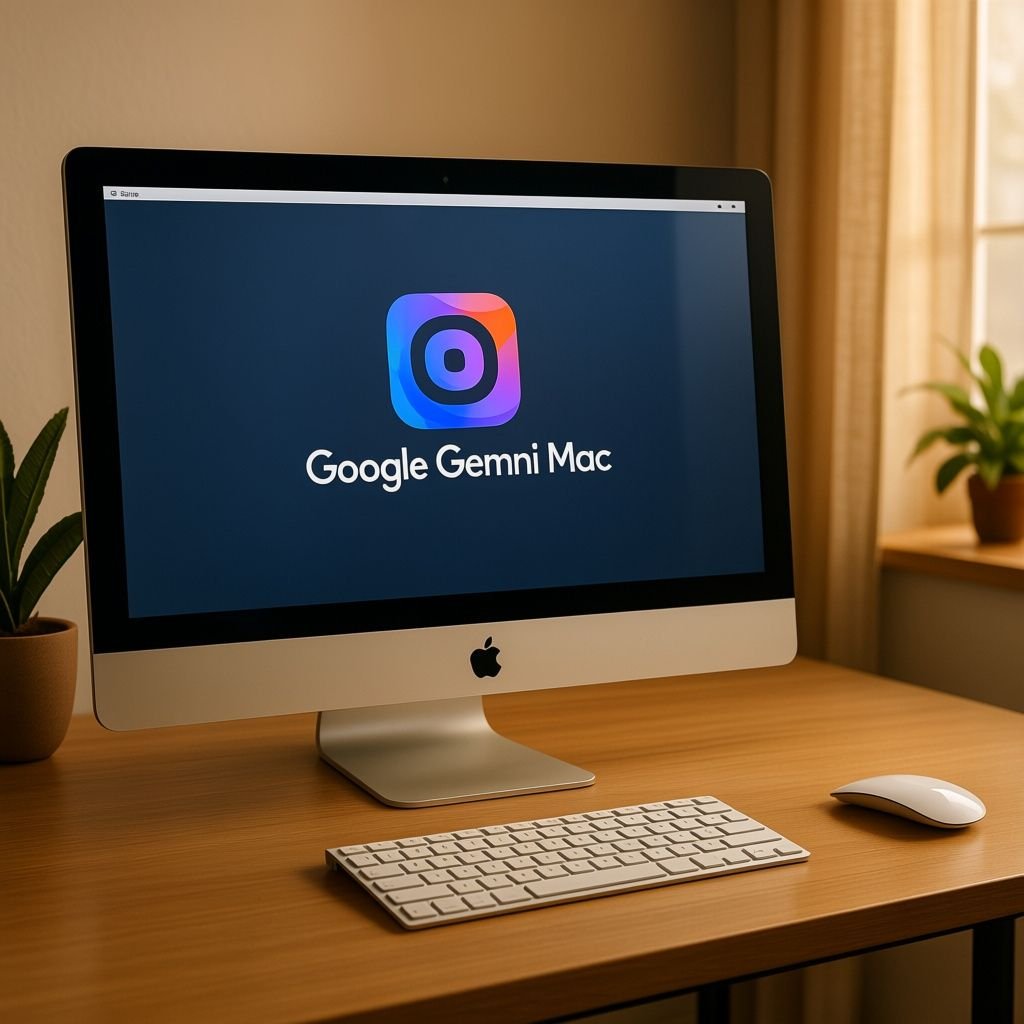
Option Space로 제미나이 창 띄우는 법
가장 마음에 들었던 기능은 단연 키보드 단축키를 이용한 빠른 접근입니다. 기존에는 브라우저 탭을 여러 개 띄워놓고 검색창을 찾아 이동해야 했는데 이제는 화면 위에 작은 미니 채팅창을 바로 띄울 수 있어요.
기본 설정된 단축키는 다음과 같습니다.
- Option + Space 누르기: 화면 하단에 미니 채팅창 열기
- Option + Shift + Space 누르기: 전체 채팅 창 열기
- 환경 설정에서 원하는 키로 변경 가능
이 단축키 설정은 시스템 환경설정에서 얼마든지 원하는 키 조합으로 바꿀 수 있어서 손에 익은 방식으로 세팅하시면 됩니다.

왜 화면 공유 기능이 업무 효율을 높일까?
단순히 텍스트를 주고받는 것을 넘어 현재 보고 있는 화면을 그대로 인공지능에게 보여주며 질문할 수 있다는 점이 눈에 띕니다. 긴 설명 없이 오류가 난 창이나 복잡한 문서를 띄워놓고 바로 질문할 수 있어요.
이전에는 화면을 캡처해서 업로드하는 번거로운 과정이 필요했지만 이제는 그럴 필요가 없어졌습니다. 작업 중인 코드 오류를 잡거나 외국어 문서를 바로 번역 및 요약할 때 특히 유용하게 쓰이더라고요. 문맥을 그대로 파악하기 때문에 답변의 정확도도 훨씬 올라가는 것을 체감할 수 있었습니다.
메뉴 막대와 독에서 제미나이 활용하기
화면 상단의 메뉴 막대나 하단의 독에 앱 아이콘을 고정해두는 방법도 있습니다. 저는 주로 독에 아이콘을 고정해두고 평소처럼 마우스 클릭 하나로 실행하고 있어요.
설정에서 다음 항목들을 직접 지정할 수 있습니다.
- 메뉴 막대 아이콘 표시 여부 결정하기
- 새 채팅을 미니 창으로 열지 전체 창으로 열지 선택하기
- 일정 시간이 지나면 미니 창 초기화하기
- 음성 읽기 기능에서 사용할 목소리 선택하기
자신의 워크플로우에 맞춰 인터페이스를 조절할 수 있다는 점이 아주 편리했습니다.
순수 스위프트로 구현된 빠른 속도의 이유
이번 앱은 구글이 애플 플랫폼에 맞게 100% 순수 스위프트로 개발했다는 점이 성능과 직결됩니다. 웹 브라우저라는 중간 단계를 거치지 않고 기기에 직접 최적화되어 있어 속도가 정말 빠릅니다.
구글 측에 따르면 소규모 팀이 100일도 안 되는 시간 안에 100개가 넘는 기능을 추가했다고 해요. 그래서 인지 동작이 가볍고 버벅임 없이 매끄럽게 작동합니다.
제미나이 맥 앱으로 할 수 있는 6가지 작업
그렇다면 실제로 업무 환경에서 어떤 일들을 빠르게 처리할 수 있을까요? 공식적으로 안내되는 주요 기능은 다음과 같습니다.
- 빠른 답변 얻기: 브라우저를 열지 않고 즉각적으로 질문하기
- 콘텐츠 작성: 아이디어 구상, 이메일 및 문서 초안 작성하기
- 정보 요약하기: 긴 글이나 웹페이지의 핵심 내용 파악하기
- 아이디어 브레인스토밍: 새로운 컨셉을 탐색하며 해결책 찾기
- 코딩 지원: 다양한 언어로 코드를 작성하고 오류 수정하기
- 이미지 분석: 업로드한 이미지에 대해 질문하고 아이디어 얻기

마치며
지금까지 구글의 새로운 맥 전용 앱이 가져온 주요 변화들을 살펴보았습니다. 웹 브라우저를 거치지 않고 단축키 하나로 바로 물어볼 수 있는 환경은 생각보다 훨씬 편리합니다. 여러분의 맥에서 macOS 15 세쿼이아 이상이 실행 중이라면 지금 바로 무료로 다운로드해서 활용해 보세요. 평소 반복되던 작업들을 이 제미나이 맥 앱에 맡겨보면 업무 속도가 눈에 띄게 올라가는 것을 느끼실 수 있을 겁니다.
출처: Google launches Gemini AI Mac app, here’s what it offers – 9to5Mac
같이 보면 좋은 글