
맥북 도킹스테이션을 찾고 계신가요? 맥북 에어나 맥북 프로를 사용하다 보면 포트 부족으로 불편함을 느끼는 경우가 많아요. 특히 외부 모니터, 키보드, 마우스, 저장장치를 동시에 연결해야 할 때 더욱 그렇죠. 이 가이드에서는 2025년 기준으로 가장 적합한 맥북용 도킹스테이션 선택법과 추천 제품들을 자세히 알려드릴게요.

맥북 도킹스테이션이 필요한 이유는 무엇일까요
맥북을 데스크톱처럼 사용하고 싶다면 도킹스테이션은 필수예요. 케이블 하나만 연결하면 모든 주변기기가 한 번에 연결되거든요.
가장 큰 장점은 편의성이에요. 매번 여러 개의 케이블을 일일이 연결할 필요 없이, 도킹스테이션에 한 번만 꽂으면 끝이죠. 재택근무나 사무실에서 맥북을 자주 연결하고 분리하는 분들에게는 정말 유용해요.
또한 포트 확장도 중요한 이유예요. 최신 맥북들은 USB-C나 썬더볼트 포트만 제공하는데, 기존 USB-A 장치들을 사용하려면 변환이 필요하거든요. 도킹스테이션 하나면 이런 고민이 해결돼요.
썬더볼트와 USB-C 도킹스테이션 차이점 알아보기
도킹스테이션을 선택할 때 가장 헷갈리는 부분이 썬더볼트와 USB-C의 차이예요. 겉보기엔 똑같이 생겼지만 성능 차이가 꽤 크거든요.
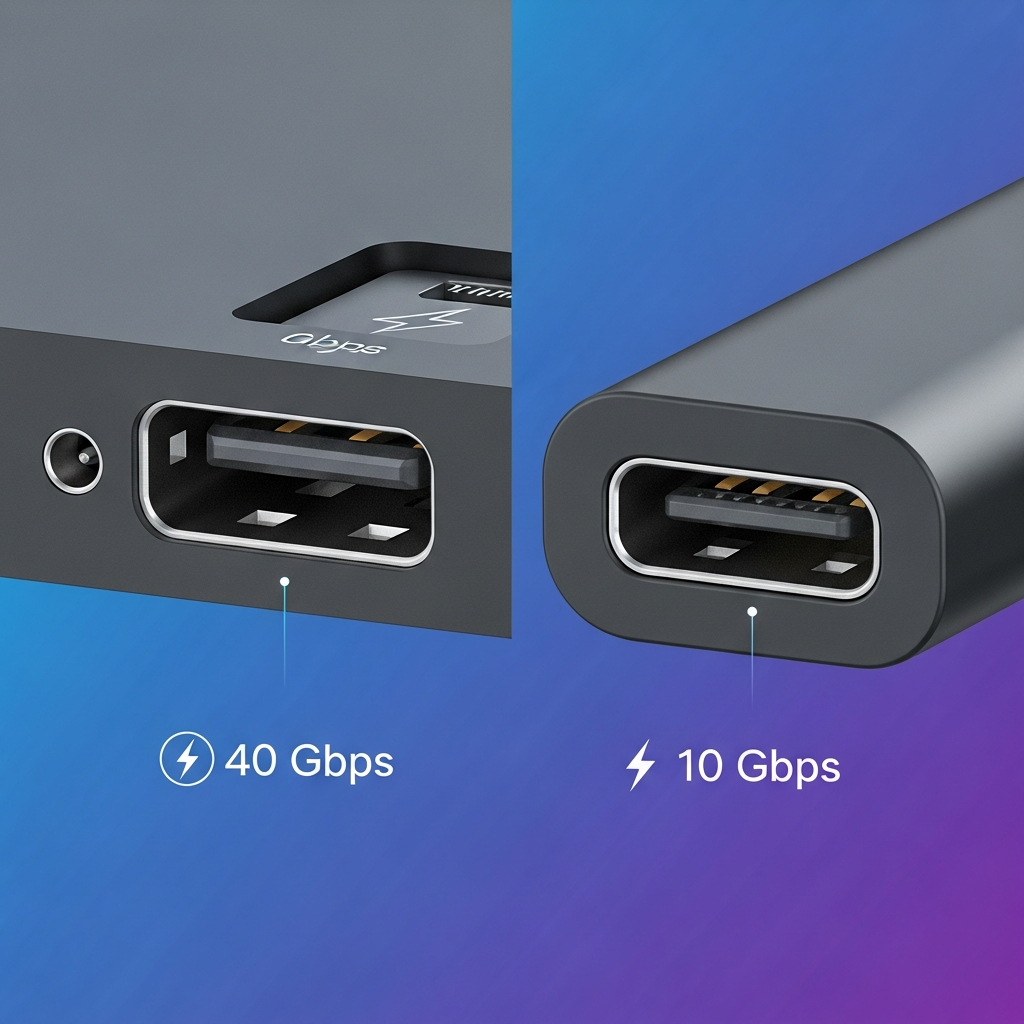
USB-C는 5Gbps 또는 10Gbps의 속도를 제공해요. 기본적인 주변기기 연결에는 충분하지만, 고해상도 모니터나 대용량 파일 전송에는 한계가 있어요.
반면 썬더볼트는 훨씬 빠르답니다:
- 썬더볼트 3, 4: 40Gbps
- 썬더볼트 5: 80-120Gbps
이 차이는 특히 외부 디스플레이 연결할 때 중요해요. 썬더볼트는 6K 모니터를 60Hz로 구동할 수 있지만, USB-C는 4K까지만 원활하게 지원하거든요.
맥북 모델별 지원 포트와 외부 디스플레이 개수
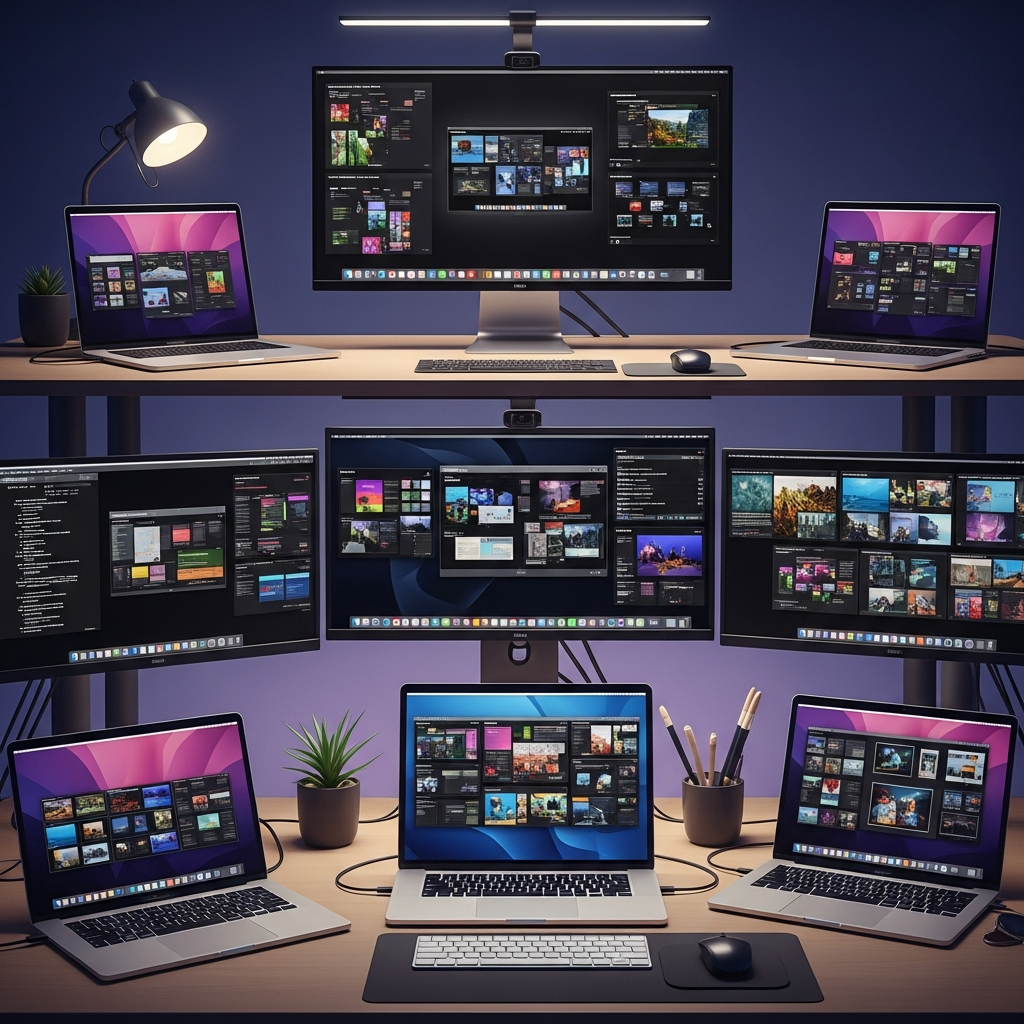
맥북 모델에 따라 지원하는 외부 디스플레이 개수가 달라요. 이 부분을 모르고 도킹스테이션을 구매하면 낭패를 볼 수 있어요.
M1/M2 맥북 에어와 13인치 맥북 프로
- 외부 디스플레이 1개만 지원 (6K 60Hz)
- 썬더볼트/USB4 포트 2개
M3 맥북 에어
- 외부 디스플레이 2개 지원 (맥북 화면을 닫았을 때)
- 썬더볼트 4 포트 2개
M4 맥북 에어와 기본형 맥북 프로
- 외부 디스플레이 2개 지원 (6K 60Hz + 5K 60Hz)
- 썬더볼트 4 또는 5 포트 2-3개
Pro/Max 칩셋 맥북 프로
- 외부 디스플레이 최대 4개 지원
- 썬더볼트 4/5 포트 3개 + HDMI + SD카드
맥북 도킹스테이션 선택 시 고려해야 할 핵심 사항들
도킹스테이션을 고를 때는 여러 요소를 고려해야 해요. 가격만 보고 선택하면 나중에 후회할 수 있거든요.
먼저 전력 공급(PD) 용량을 확인하세요. 맥북 에어는 70W 이상, 14인치 맥북 프로는 85W 이상, 16인치 맥북 프로는 140W 이상을 권장해요. 충분한 전력이 공급되지 않으면 충전 속도가 느려지거나 아예 충전이 안 될 수 있어요.
포트 구성도 중요해요. 본인이 주로 사용하는 장치들을 생각해보세요:
- USB-A 포트 (기존 키보드, 마우스, 저장장치)
- HDMI 또는 DisplayPort (모니터 연결)
- 이더넷 포트 (유선 인터넷)
- SD카드 슬롯 (사진 작업)
- 오디오 잭 (헤드폰, 스피커)
또한 책상 공간과 디자인도 고려하세요. 수직형은 공간을 적게 차지하지만 포트 접근이 불편할 수 있고, 수평형은 포트 접근은 편하지만 더 많은 공간이 필요해요.
2025년 추천 맥북 도킹스테이션 TOP 5
1. CalDigit TS5 Plus – 프리미엄 썬더볼트 5 도킹스테이션
가격대는 높지만 20개의 다양한 포트와 330W 전력 공급으로 전문가용으로 최고예요. 10Gb 이더넷과 140W 맥북 충전을 지원하며, 8K 모니터도 구동할 수 있어요.
2. Anker Prime 14-in-1 – 스타일리시한 올인원 솔루션
맥 미니나 맥 스튜디오와 어울리는 디자인으로 14개 포트를 제공해요. 2.5Gb 이더넷과 140W 충전을 지원하며 가격 대비 성능이 우수해요.
3. Wavlink Thunderbolt 4 Triple Display – 예산형 베스트
합리적인 가격에 13개 포트와 96W 충전을 제공해요. 2개의 HDMI 2.1 포트로 듀얼 모니터 구성이 쉽고, 2.5Gb 이더넷도 지원해요.
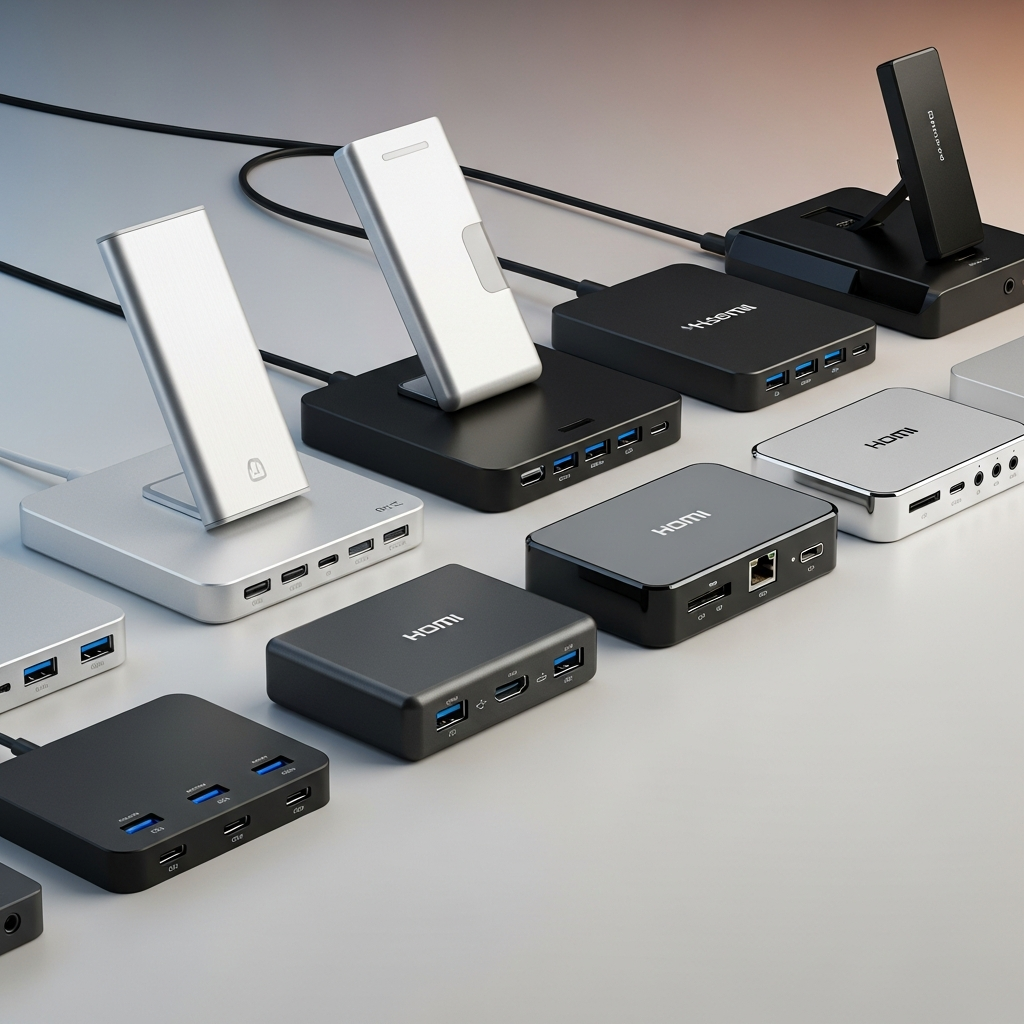
4. Satechi Dual Dock Stand – 공간 절약형
맥북 스탠드와 도킹스테이션이 결합된 제품으로 책상 공간을 절약할 수 있어요. 내장 SSD 슬롯으로 저장공간 확장도 가능해요.
5. CalDigit TS4 – 검증된 썬더볼트 4 도킹스테이션
18개 포트와 230W 전력 공급으로 안정성이 검증된 제품이에요. 2.5Gb 이더넷과 98W 맥북 충전을 지원하며 수직/수평 설치가 모두 가능해요.
맥북 도킹스테이션 설정과 효율적인 사용법
도킹스테이션을 구매했다면 올바른 설정이 중요해요. 먼저 전원을 연결하고 맥북과 썬더볼트 케이블로 연결하세요. 대부분의 경우 별도 드라이버 설치 없이 바로 인식돼요.
외부 모니터 설정은 시스템 환경설정 > 디스플레이에서 할 수 있어요. 확장 모드로 설정하면 맥북 화면과 별도로 사용할 수 있고, 미러링 모드로 설정하면 같은 화면을 볼 수 있어요.
케이블 관리도 중요해요. 도킹스테이션 뒤쪽에 케이블을 정리하면 책상이 깔끔해져요. 케이블 홀더나 정리함을 활용하는 것도 좋은 방법이에요.
정기적인 펌웨어 업데이트도 잊지 마세요. 제조사 홈페이지에서 최신 펌웨어를 확인하고 업데이트하면 안정성과 호환성이 향상돼요.
맥북 도킹스테이션은 생산성 향상을 위한 필수 아이템이에요. 본인의 사용 패턴과 예산을 고려해서 선택하시면 만족스러운 결과를 얻으실 거예요. 어떤 제품을 선택하든 케이블 하나로 모든 것이 연결되는 편리함을 경험하게 될 거예요!

이어서 보면 좋은 글
Hashtags
#맥북도킹스테이션 #썬더볼트도킹스테이션 #USB-C도킹스테이션 #맥북에어 #맥북프로 #맥북허브 #도킹스테이션추천 #맥북액세서리 #썬더볼트5 #썬더볼트4 #맥북충전 #외부모니터 #멀티모니터 #맥북스탠드 #재택근무 #홈오피스 #맥북포트확장 #CalDigit #Anker #Satechi #맥북셋업 #데스크셋업 #맥북팁 #애플액세서리 #생산성향상