맥은 처음부터 훌륭하지만, 그 잠재력을 100% 활용하지 못한다면 아쉬울 거예요. 지금 바로 이 5가지 팁을 적용해 보세요. 익숙한 맥을 완전히 새로운 작업 환경으로 바꾸고, 상상 이상의 효율을 경험할 수 있을 거예요.
Apple 순정 액세서리, 과감하게 바꿔야 하는 이유
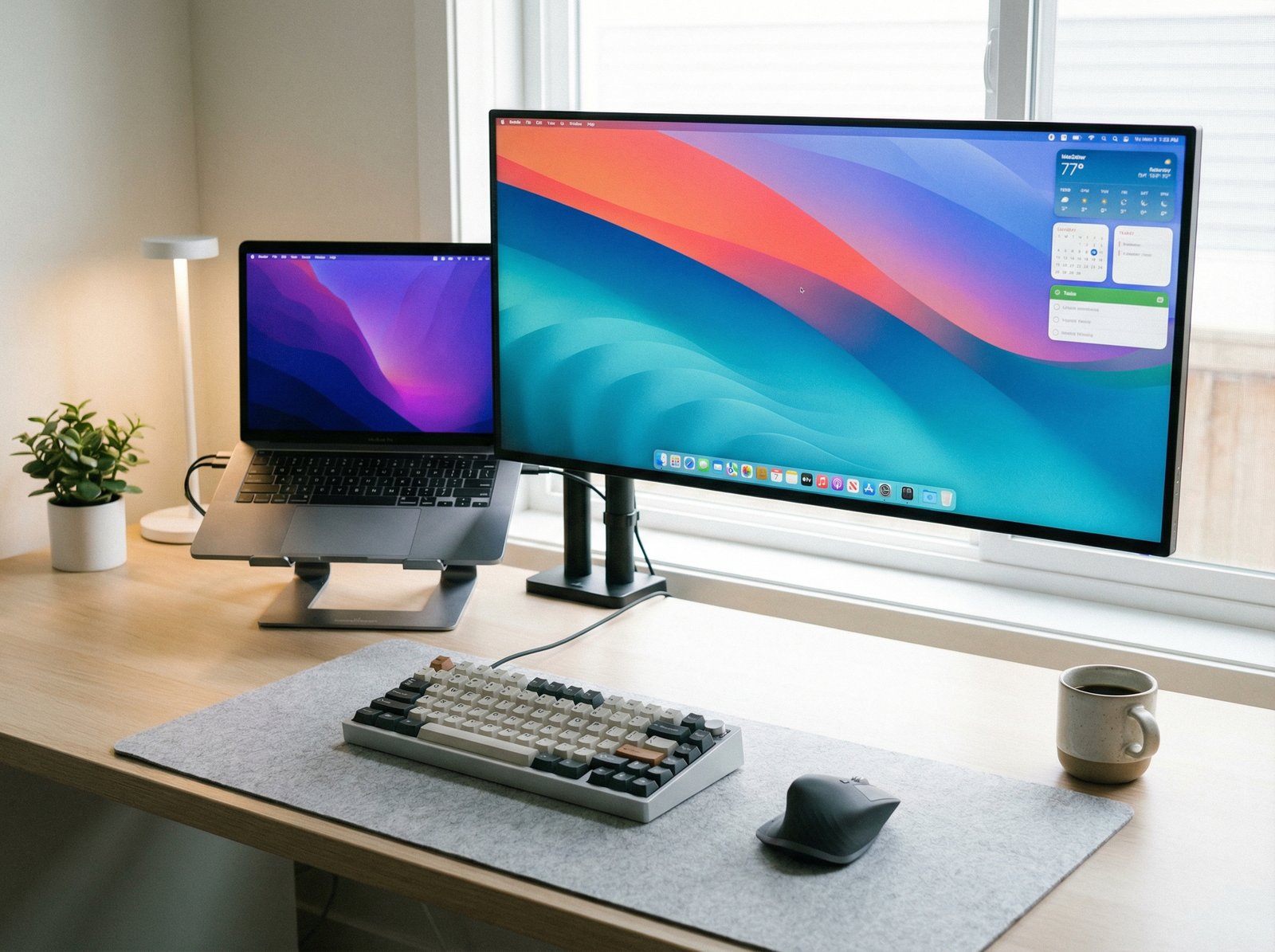
애플 매직 마우스는 깔끔한 디자인을 가졌지만, 사용해 본 사람이라면 누구나 공감할 만한 아쉬운 점이 많아요. 특히 충전 포트가 바닥에 있어 충전 중에는 사용할 수 없고, 인체공학적 디자인이나 반응성 면에서도 부족하다는 평이 많아요. 랙이 걸리거나 미묘한 오작동을 경험하기도 하고요.
맥월드에서는 타사 마우스를 적극 권장해요. 인기 많은 로지텍 MX Master 3S 같은 제품은 블루투스 연결은 물론, 무선 USB 동글로 더 안정적인 연결을 제공해 주거든요. 맥용 버전에는 동글이 없으니 PC용 버전을 구매하는 게 팁이에요. 게이밍 마우스도 훌륭한 대안이에요. 정밀도, 촉감, 반응성이 뛰어나고, 로지텍처럼 맥용 소프트웨어를 제공하는 브랜드도 많아 사용자 설정도 자유로워요. 백, 포워드, 미션 컨트롤 같은 버튼을 매핑하면 작업 흐름이 훨씬 부드러워져요.
키보드도 마찬가지예요. 애플 매직 키보드도 터치 ID 같은 편리함이 있지만, 얕은 키감은 아쉬워요. 기계식 키보드는 최근 몇 년간 많은 사랑을 받고 있는데, 키크론 Q5 Max처럼 맥용 키와 부드러운 키감을 제공하는 제품들이 많아요. 로지텍 MX Keys S는 MX 3S 마우스와 함께 쓰기 좋고요.
이 외에도 내장 스피커가 있는 디스플레이를 사용하더라도, 하만 카돈 사운드 스틱이나 크리에이티브 페블 X 같은 외장 스피커를 추가하면 훨씬 풍부한 오디오 경험을 할 수 있어요.
작업 효율 2배? 맥에 보조 디스플레이 추가하는 방법
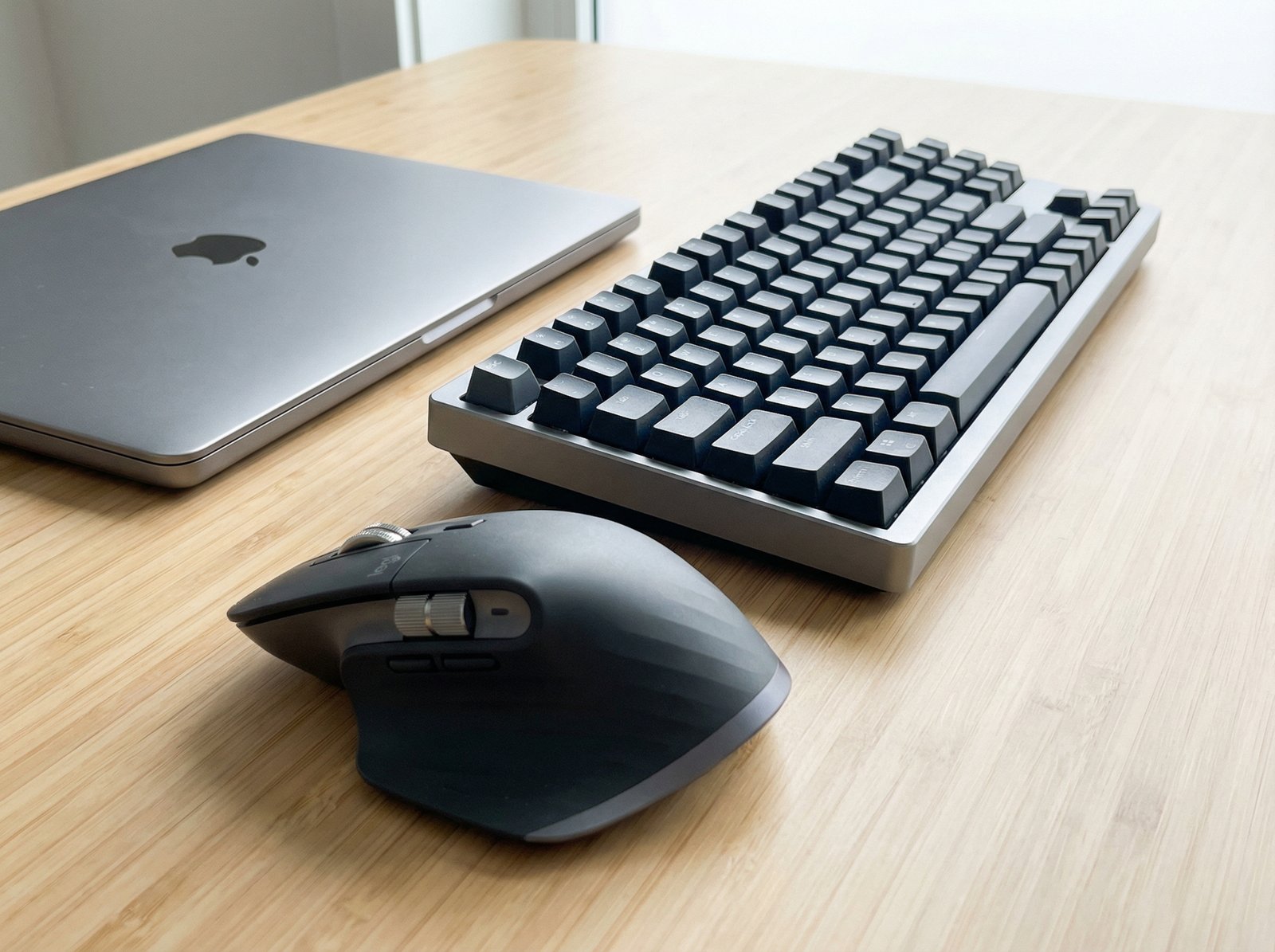
맥북 프로의 레티나 디스플레이는 아름답지만, 16인치라는 크기는 작업 시 답답함을 줄 수 있어요. iMac의 24인치도 생산성 작업에는 다소 제한적일 때가 있고요. 이럴 때 큰 디스플레이나 여러 대의 디스플레이를 활용하면 작업 효율이 크게 향상될 수 있어요.
애플 스튜디오 디스플레이는 맥과 완벽하게 호환되고, 썬더볼트 케이블 하나로 맥북 충전과 디스플레이 연결까지 해결해 줘요. 스피커 시스템과 내장 카메라는 화상 회의용으로도 손색이 없죠. 물론, 애플 디스플레이가 아니어도 괜찮아요. 맥은 4K는 물론 6K 해상도의 고주사율 모니터도 지원해서, 더 많은 작업 공간을 확보할 수 있어요.
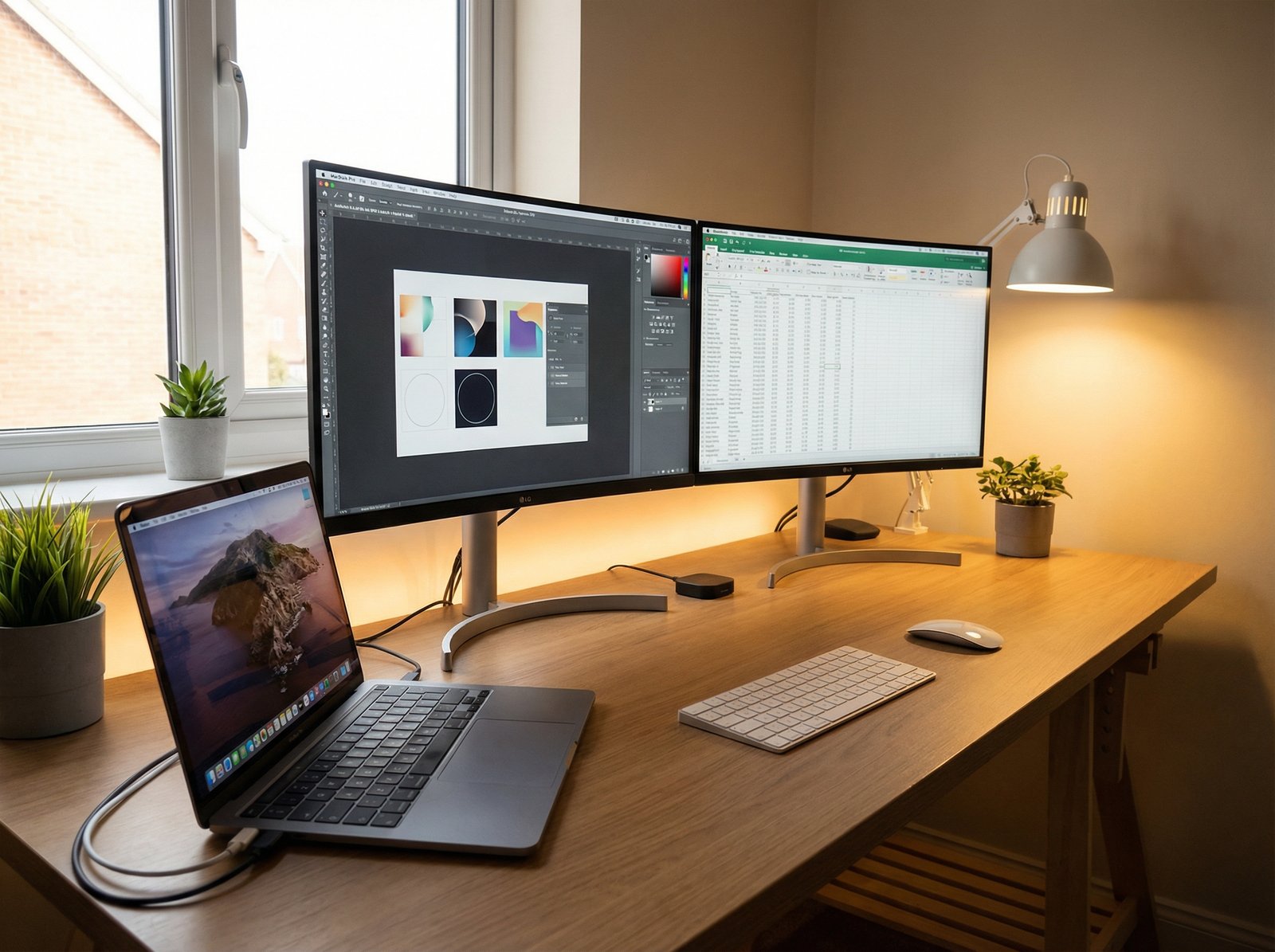
16인치에서 27인치 디스플레이로 바꾸는 것만으로도 좋지만, 모니터를 2대 이상 사용하면 효율은 더 올라가요. 주 디스플레이로는 직접적인 작업을 하고, 보조 디스플레이에는 메일, 메시지 같은 실시간 정보를 띄워두면 빠르게 확인하고 응대할 수 있어요. 세 번째 디스플레이는 파인더나 영상 재생용으로 활용해 다른 앱을 최소화하지 않고도 작업할 수 있죠.
울트라와이드 디스플레이도 훌륭한 대안이에요. 맥북 에어나 프로 사용자라면 아이패드 프로를 보조 디스플레이로 활용하는 것도 좋은 방법이에요. 연속성(Continuity) 기능 덕분에 맥과 아이패드를 매끄럽게 연결해 사용할 수 있고, 유니버설 컨트롤(Universal Control)로 마우스와 키보드를 공유하면 훨씬 편리하답니다.
숨겨진 macOS 기능 100% 활용하는 법
맥 파워 유저가 되려면 macOS가 제공하는 강력한 내장 도구들을 최대한 활용해야 해요. 사소해 보이는 키보드 단축키 하나가 작업 흐름을 훨씬 부드럽게 만들 수 있어요. 예를 들어, Command + Space Bar를 누르면 스포트라이트 검색이 빠르게 실행되죠. 미션 컨트롤 단축키도 키보드나 마우스 버튼에 매핑해두면 여러 앱을 오갈 때 정말 편리해요.
위젯을 활용하는 것도 좋은 방법이에요. 주식, 뉴스, 날씨부터 연결된 애플 기기의 배터리 상태까지, 필요한 정보를 한눈에 볼 수 있도록 커스터마이징하면 앱을 일일이 열어볼 필요가 없어 시간을 아낄 수 있더라고요. Dock을 숨겨 화면 공간을 확보하는 것도 좋은 팁이에요. 여러 디스플레이를 사용한다면 마우스 포인터를 화면 하단으로 가져가면 Dock이 해당 모니터로 이동하는 기능도 유용하답니다. Dock 자동 가리기/표시 기능은 맥 설정의 ‘데스크탑 및 Dock’에서 변경할 수 있어요.
부족한 맥 저장 공간, 현명하게 확장하는 팁
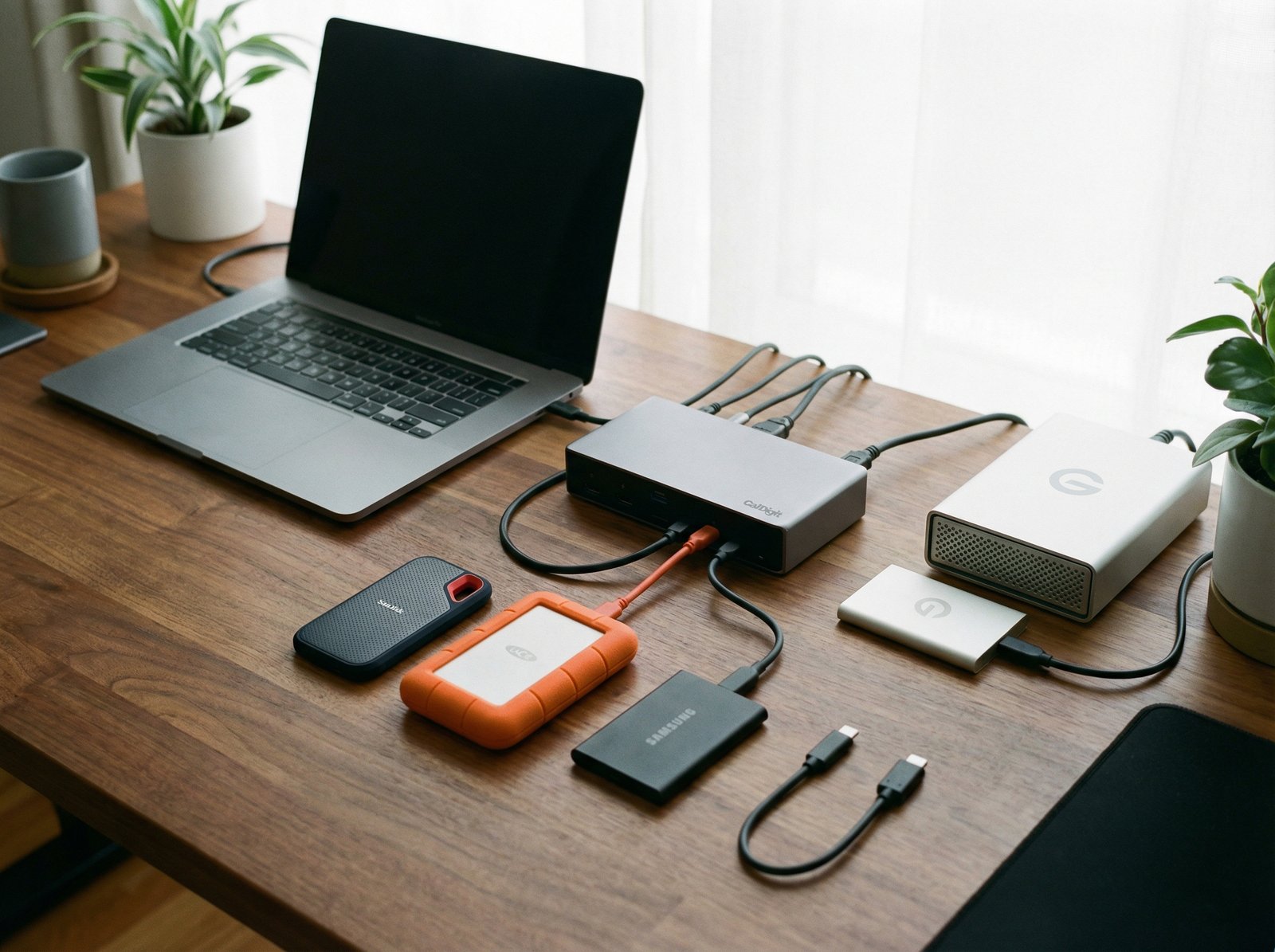
보급형 맥 모델은 보통 내부 저장 공간이 부족한 경우가 많아요. 비싼 추가 비용을 내고 업그레이드하기보다는, 맥의 썬더볼트/USB-C 포트를 활용해 외장 저장 장치를 연결하는 게 훨씬 경제적이에요. 맥북 사용자라면 휴대하기 편한 외장 드라이브를 활용하거나, 자주 사용하지 않는 파일들을 보관하는 용도로 사용하면 좋아요.
macOS의 타임머신(Time Machine) 기능을 활용하면 외장 드라이브에 자동으로 백업을 할 수 있어요. 큰 파일을 자주 다루거나 실수로 파일을 삭제했을 때, 특정 시점으로 돌아가서 쉽게 복구할 수 있어 아주 유용하더라고요. 디스크 유틸리티를 사용하면 외장 드라이브를 포맷하거나 파티션을 나누고 마운트/언마운트하는 작업도 간편하게 할 수 있어요.
외장 드라이브를 사용하고 싶지 않다면, iCloud 동기화도 좋은 대안이에요. 데스크탑 및 문서 폴더를 iCloud와 동기화하면, 이 폴더에 넣는 모든 파일이 자동으로 iCloud에 저장되고 다른 기기에서도 접근할 수 있어요. 추가 비용이 발생하지만, 인터넷 연결만 되어 있다면 어디서든 중요한 파일에 접근할 수 있다는 장점이 있죠.
그리고 맥북을 워크스테이션처럼 사용한다면 썬더볼트 독(Dock)을 고려해 보세요. SD 카드 슬롯은 물론 USB-A 및 썬더볼트 포트까지 확장해 주고, 충전 및 디스플레이 기능까지 제공하는 칼디짓 TS4 썬더볼트 독 같은 제품들이 특히 유용하답니다. 일부 독은 NVMe SSD를 장착할 수 있는 기능도 있어서, 저장 공간을 더 유연하게 확장할 수 있어요.
애플의 새로운 변화, 어떻게 받아들여야 할까?
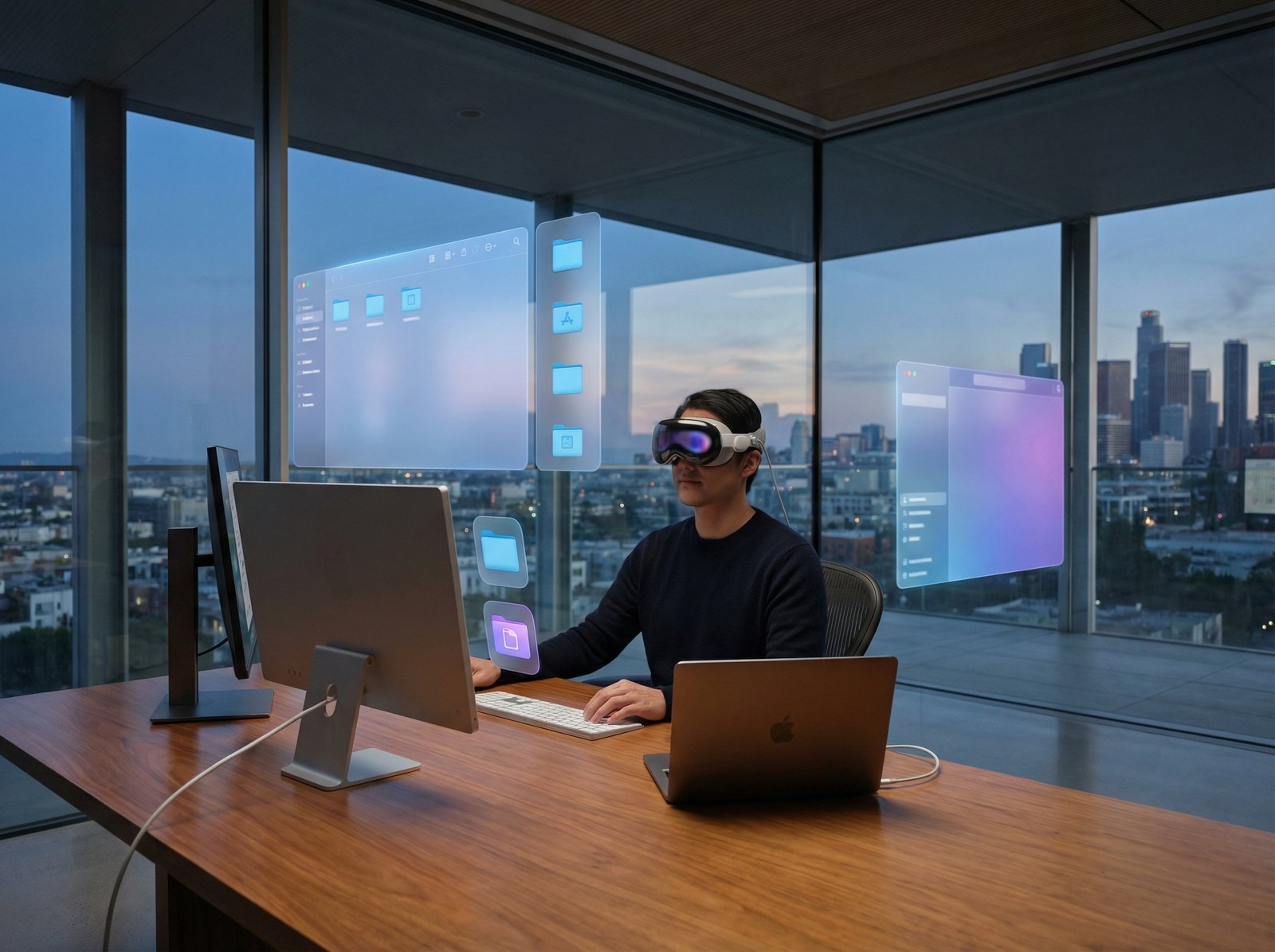
오랜 맥 사용자 중에는 애플의 변화에 불만을 느끼는 분들도 있을 거예요. 하지만 시간이 지나면 대부분의 변화는 더 나은 방향으로 나아가더라고요. 최근의 대표적인 예는 애플 비전 프로(Apple Vision Pro)예요. 아직은 비싸고 사용 사례가 제한적이지만, 맥과 함께 사용하면 데스크탑 경험을 획기적으로 확장할 잠재력을 가지고 있어요. 특히 넓은 디스플레이 지원이 예정되어 있어서, 앱과 창으로 둘러싸인 가상 환경에서 작업하는 것은 앞으로의 작업 방식을 완전히 바꿀 수도 있을 거예요.
애플 인텔리전스(Apple Intelligence)도 파워 유저들이 눈여겨봐야 할 부분이에요. 현재는 이메일 요약 같은 일부 기능만 제공하지만, 미래에는 훨씬 강력한 시리(Siri) 비서처럼 우리의 작업 흐름을 크게 개선할 잠재력을 가지고 있어요. 언어와 소통에 중점을 둔 기능들이 앞으로 더욱 발전할 예정이니, 맥 생태계의 변화에 관심을 가지고 지켜보는 것도 중요하답니다. 아이폰 미러링이나 새로운 패스워드(Passwords) 앱 같은 기능들도 이미 우리에게 편리함을 제공하고 있어요.
마무리
맥 파워 유저가 되는 길은 단순히 기기 활용을 넘어선 효율적인 작업 방식을 찾아가는 과정이에요. 오늘 알려드린 팁들을 하나씩 적용하면서, 여러분의 맥 경험을 더욱 풍부하고 생산적으로 만들어 가시길 바라요.
출처: https://www.macworld.com/article/2500811/mac-power-user-tips-accessories-displays-macos-storage.html
같이 보면 좋은 글
#맥초고수 #맥활용팁 #맥생산성 #맥북악세서리 #맥디스플레이 #macOS팁 #맥저장공간 #애플비전프로 #애플인텔리전스 #맥사용법