웹 서핑 중에 AI에게 질문을 던지려 탭을 전환하던 번거로움, 다들 한 번쯤 겪어보셨을 겁니다. 2026년 4월 현재, 오페라 원 브라우저가 사이드바에 구글 제미나이를 직접 통합하며 이런 비효율을 완벽하게 제거했습니다. 이제 브라우저 창을 옮기지 않고도 화면 옆에서 바로 AI를 활용하는 스마트한 업무 환경을 구축할 수 있게 된 것이죠.
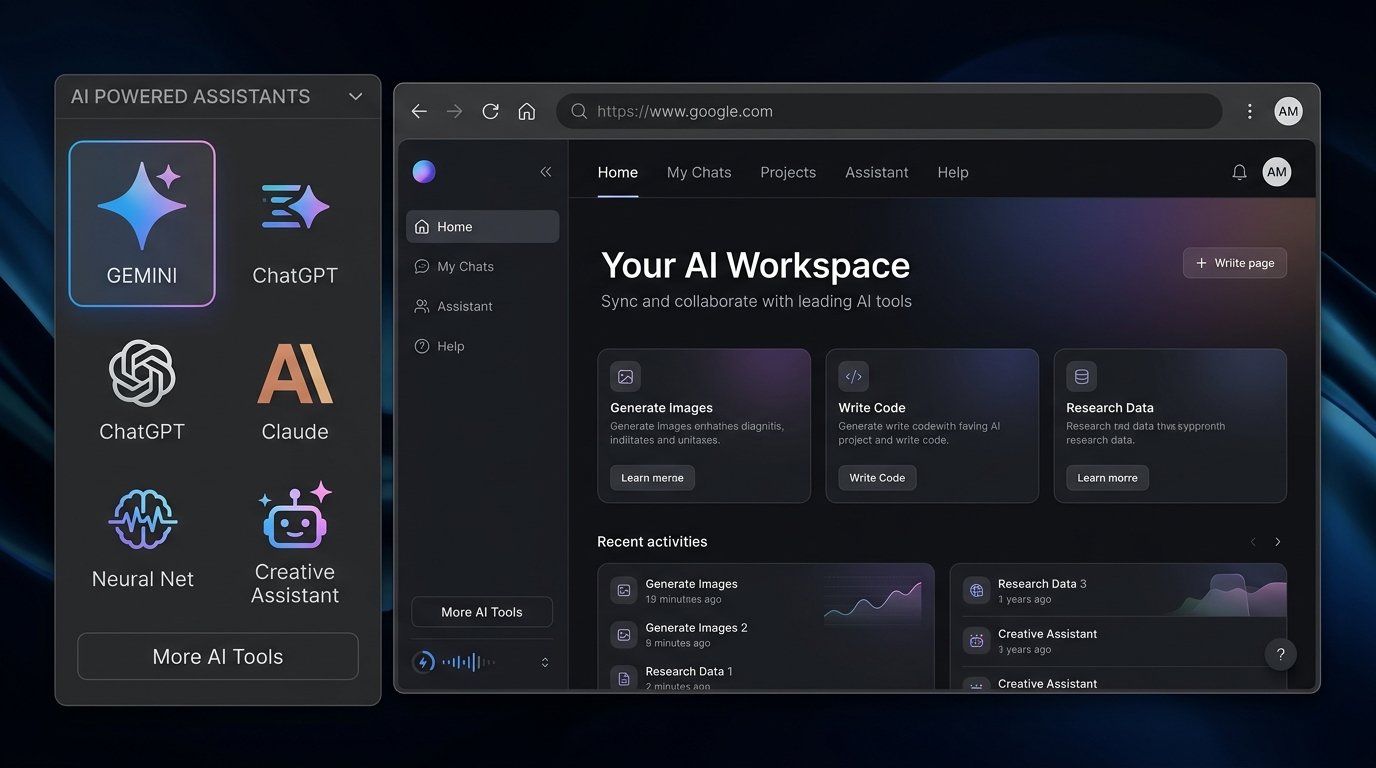
오페라 원에서 구글 제미나이를 바로 쓰는 이유
지금까지는 질문이 생길 때마다 제미나이 탭을 따로 열거나 창을 분할해야 했습니다. 하지만 업데이트된 오페라 원은 다릅니다. 사이드바에 제미나이를 고정해두면 현재 보고 있는 웹페이지 내용을 유지하면서 실시간으로 AI와 대화할 수 있습니다. 탭 전환이 사라지니 업무 흐름이 끊기지 않는 것이 핵심입니다.
구글 제미나이 사이드바에 추가하는 방법
설정은 간단합니다. 30초면 충분합니다.
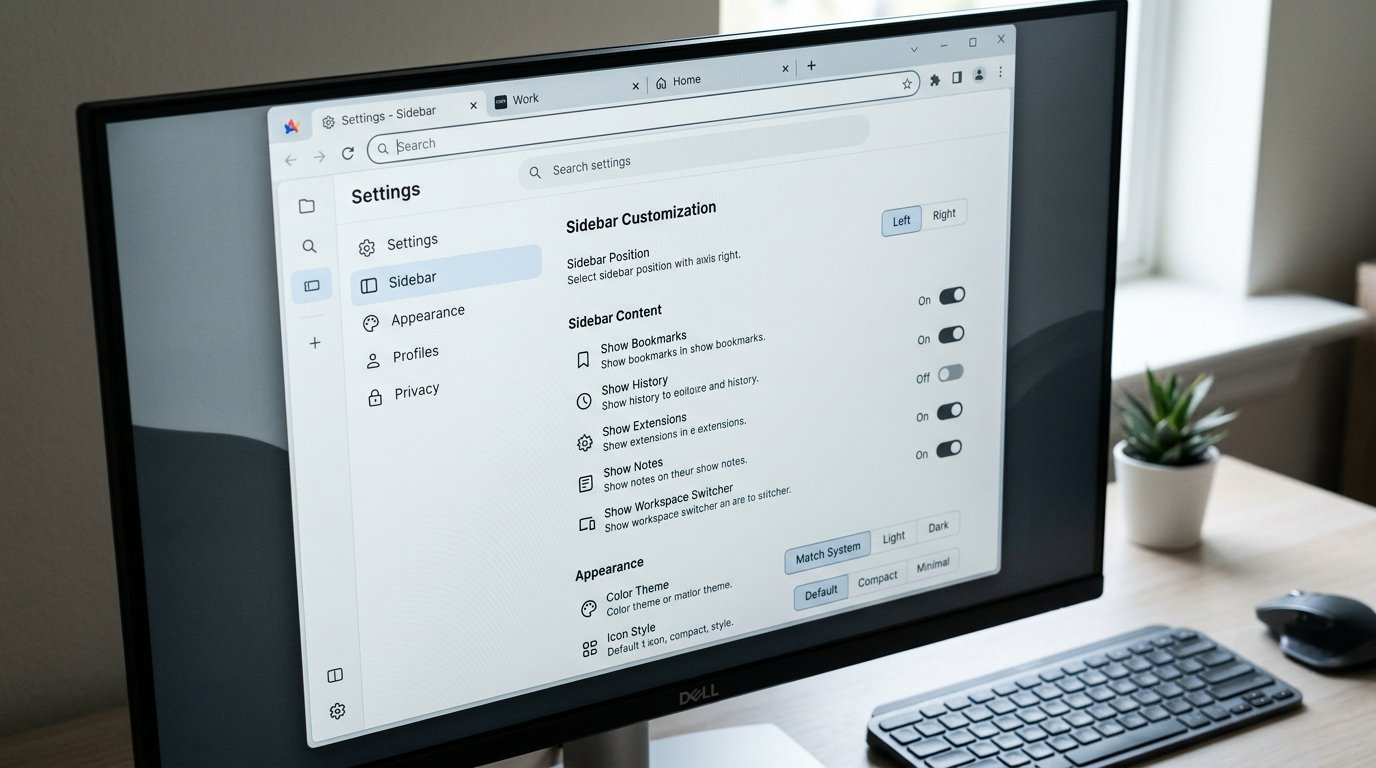
- 브라우저 왼쪽 하단의 점 세 개 아이콘을 클릭합니다.
- 사이드바 설정 메뉴가 열리면 하단 항목을 확인하세요.
- AI 서비스 섹션에서 제미나이를 찾아 체크박스를 활성화합니다.
- 사이드바에 나타난 제미나이 아이콘을 클릭하고 패널을 고정하면 준비가 끝납니다.
왜 사이드바 AI를 써야 효율이 오를까
오페라의 브라우저 AI는 단순한 챗봇이 아닙니다. 이 도구는 현재 열려 있는 탭의 맥락을 스스로 파악합니다. 보고 있는 문서를 바탕으로 요약을 부탁하거나, 특정 단어의 의미를 바로 물어볼 때 별도의 복사-붙여넣기가 필요 없습니다. 웹 서핑과 AI 탐색이 하나의 화면에서 유기적으로 연결되는 경험입니다.
구글 번역까지 사이드바에 넣는 법
언어 장벽을 넘는 속도도 빨라졌습니다. 제미나이와 마찬가지로 사이드바 설정의 구글 서비스 섹션에서 번역을 선택해보세요. 긴 글을 읽다가 모르는 외국어 문장이 나오면 사이드바의 번역기에 드래그만 하면 됩니다. 굳이 별도 번역 사이트를 띄울 필요가 없어 다국어 자료를 조사할 때 매우 유용합니다.
탭 분할 기능으로 화면을 4개로 쪼개기
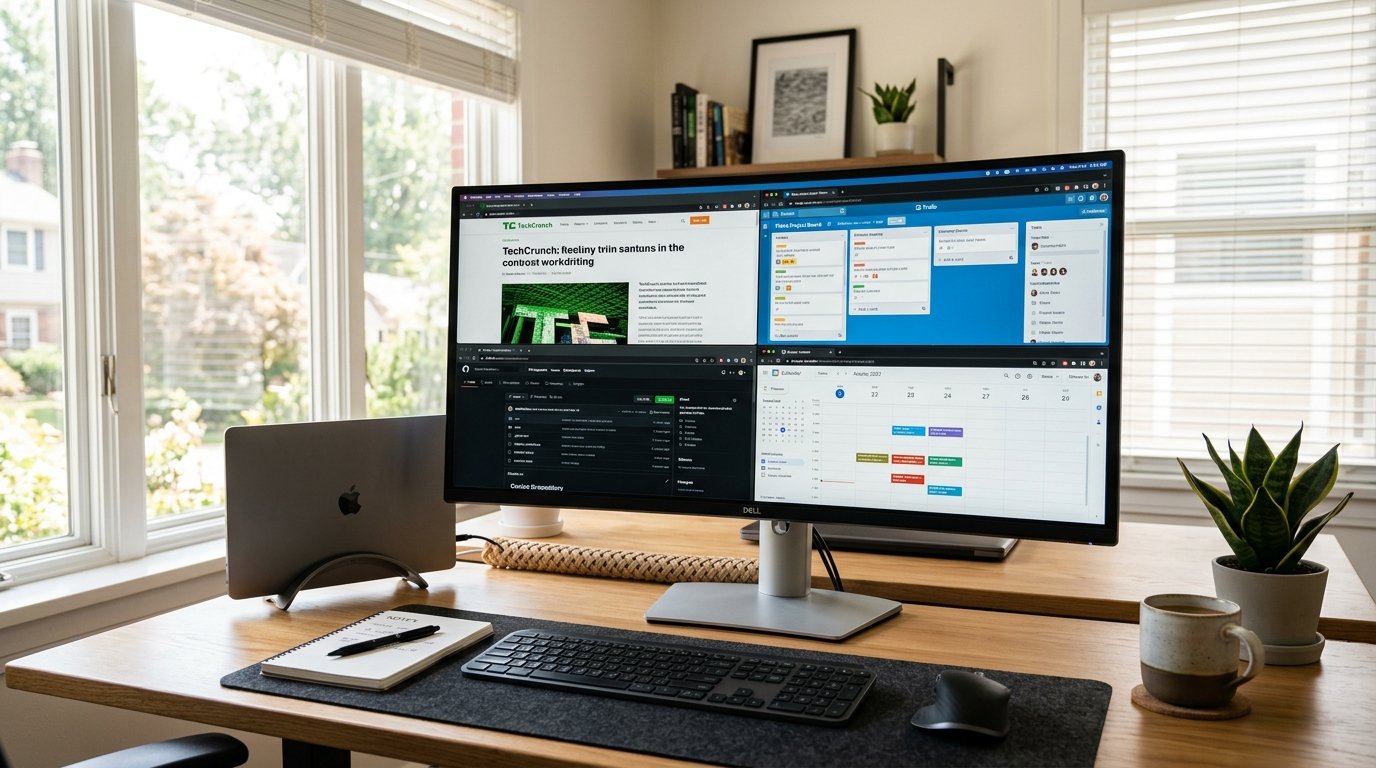
이번 업데이트에는 사이드바뿐만 아니라 화면 분할 기능의 고도화도 포함되었습니다. 기존에는 2개의 탭만 나란히 볼 수 있었지만, 이제는 최대 4개의 탭을 한 화면에 배치할 수 있습니다. 수평, 수직, 그리드 레이아웃을 자유롭게 설정해 여러 소스를 동시에 비교하며 연구하기에 최적화되었습니다.
분할 화면을 더 빠르게 여는 꿀팁
탭을 드래그 앤 드롭하는 것만으로도 충분하지만, 더 정교한 컨트롤을 원한다면 단축키를 활용하세요. 키보드의 Ctrl이나 Cmd 키를 누른 상태에서 탭들을 클릭한 뒤, 마우스 오른쪽 버튼을 눌러 ‘분할 화면 생성’을 선택하면 됩니다. 여러 탭을 한꺼번에 모아두고 핵심 정보만 빠르게 훑어낼 수 있는 강력한 기능입니다.

생산성 최적화를 위한 마지막 정리
브라우저 환경을 어떻게 구성하느냐에 따라 작업 속도는 확연히 차이 납니다. 오페라 원의 이번 업데이트는 단순히 기능을 추가하는 것을 넘어, AI와 브라우저를 하나의 유기적인 도구로 만들었습니다. 지금 바로 사이드바를 설정해 더 쾌적한 디지털 환경을 경험해보시길 바랍니다.
출처: https://9to5mac.com/2026/03/25/opera-one-now-lets-users-interact-with-google-gemini-from-the-sidebar/
이어서 보면 좋은 글
#오페라원 #구글제미나이 #웹브라우저 #생산성도구 #AI브라우저 #오페라브라우저 #업무효율 #디지털노마드 #브라우저팁 #제미나이활용