최근 스마트폰에서 음악을 들을 때 앱 인터페이스가 바뀌어 당황하셨을 분들이 많을 것입니다. 유튜브 뮤직이 새로운 재생 화면 디자인을 순차적으로 적용하고 있기 때문인데요. 한 화면에서 앨범 아트워크와 재생 목록을 동시에 볼 수 있도록 레이아웃이 전면 개편되었습니다. 과거와 달라진 인터페이스의 핵심 변화와 사용 팁을 확인해 보겠습니다.
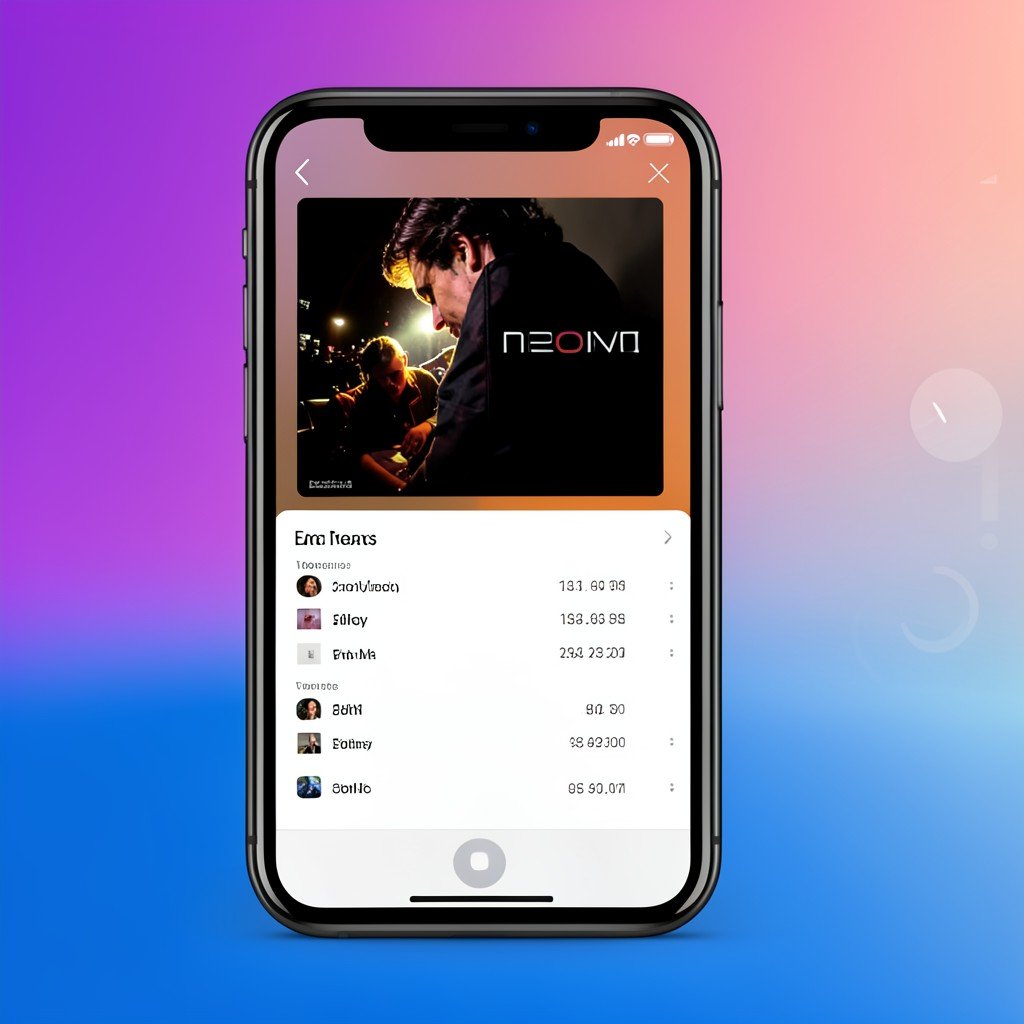
재생 화면 분할 뷰 도입 방식
가장 눈에 띄는 변화는 화면을 상하로 나누는 분할 뷰 디자인입니다. 과거에는 앨범 커버가 화면 대부분을 차지했지만, 이제는 하단 부분에 다음 곡 목록이 바로 보이도록 배치되었습니다. 플레이어 어느 곳에서나 위로 스와이프하면 화면이 절반쯤 올라오면서 곡 정보와 함께 다음 곡 대기열을 바로 확인할 수 있습니다. 한 번 더 위로 스와이프하면 이전처럼 재생 목록이 화면 전체를 채우는 전체 화면 모드로 전환됩니다.
사라진 버튼들 어디로 갔을까
많은 분들이 가장 당황하시는 부분은 가사와 관련 영상 버튼이 기존 자리에서 사라졌다는 점입니다. 하단에 있던 버튼들이 사라지면서 빈 공간이 생겨 보일 수 있습니다. 하지만 완전히 삭제된 것은 아니며 다른 위치로 이동했습니다.
- 가사 보기: 재생 버튼 우측의 좋아요 및 싫어요 버튼 캡슐 바로 뒤에 위치
- 관련 영상: 현재 재생 중인 곡 제목을 누르고 오른쪽 방향 아이콘을 탭하여 접근
- 저장 버튼: 화면을 좌우로 스크롤해야 하는 칩 바 안으로 이동
개편된 UI 진짜 편리한 기능일까
사용자 반응은 다소 엇갈리는 편입니다. 직관적으로 곡 대기열을 바로 확인할 수 있다는 점에서는 긍정적인 평가가 많습니다. 하지만 과거에는 한 번의 탭으로 바로 접근할 수 있었던 기능들이 메뉴 속으로 숨으면서 조작이 번거로워졌다는 의견도 적지 않습니다. 특히 저장 버튼을 누르기 위해 화면을 스크롤해야 하는 불편함이 가장 크게 지적되고 있습니다.
두 번 스와이프해야 전체 대기열 보는 법
분할 뷰가 적용되면서 가장 헷갈리는 동작이 바로 대기열을 전체 화면으로 펼치는 제스처입니다. 화면을 한 번만 살짝 올리는 동작으로는 절반만 열리기 때문에 전체 재생 목록을 보려면 의도한 대로 동작이 이루어지지 않습니다.
- 첫 번째 스와이프: 화면 중간까지 올라오는 분할 뷰 모드 활성화
- 두 번째 스와이프: 연속으로 위로 쓸어 올려 화면 전체를 채우는 대기열 확장
- 대체 제스처: 화면 하단에서부터 상단까지 길고 깊게 올려 스와이프

서버 측 업데이트로 강제 적용되는 변화
이번 디자인 변경은 앱 스토어에서 업데이트를 하지 않아도 서버 측에서 일괄적으로 적용되는 방식입니다. 안드로이드 버전 9.14와 iOS 버전 9.15부터 순차적으로 띄워지고 있으며, 만약 새로운 디자인이 보이지 않는다면 앱을 완전히 종료하고 다시 실행하는 방법으로 변경 사항을 바로 확인할 수 있습니다.
새롭게 변한 인터페이스 적용 팁
갑작스러운 인터페이스 변경으로 혼란을 겪으셨다면, 자주 사용하는 기능의 새로운 위치를 먼저 파악하는 것이 중요합니다. 노래를 저장하거나 가사를 확인하는 동선이 바뀌었으므로, 처음 한두 번은 의식하면서 버튼 위치를 익혀두시는 것을 권장합니다. 익숙해지면 오히려 다음 곡을 미리 살피며 듣는 데 더 편리하게 느껴지실 수 있습니다.

마치며
익숙하던 환경이 갑자기 바뀌면 누구나 어색하고 불편하게 느끼기 마련입니다. 하지만 유튜브 뮤직이 추구하는 방향성을 이해하고 새로운 동작에 익숙해지면, 오히려 곡을 탐색하고 듣는 경험이 한층 더 직관적으로 개선될 수 있습니다. 업데이트 이후 어떤 부분이 가장 불편하셨는지, 또 어떤 기능이 마음에 드셨는지 한번씩 직접 앱을 조작해 보며 찾아보시길 바랍니다.
같이 보면 좋은 글
출처: 9to5google – YouTube Music rolls out split view Now Playing redesign
함께 보면 좋은 글
#유튜브뮤직 #새로운UI #인터페이스변경 #재생화면 #분할뷰 #음악앱 #스마트폰업데이트 #어플리뷰 #음악재생 #UI디자인